Vous connectez Aivie Ad Sync à votre compte publicitaire, votre page Facebook, votre compte Instagram et votre pixel Meta via un jeton d’accès utilisateur système Meta.
Pourquoi connecter Aivie à Meta
Avec Aivie Ad Sync, vous pouvez connecter directement vos activités marketing Meta à Aivie. Cela comprend notamment :
- Créer des audiences personnalisées Meta
- Gérer les campagnes, les ensembles de publicités et les annonces
- Récupérer les publications Instagram
- Analyser la portée, les vues, les publications enregistrées et d’autres indicateurs
- Envoyer des événements de conversion côté serveur au pixel Meta
L’accès peut également être limité précisément aux comptes nécessaires. Aivie n’obtient l’accès qu’aux ressources Meta que vous attribuez explicitement à l’utilisateur système.
Important : Traitez le jeton d’accès comme un mot de passe. Ne le partagez pas par e-mail et ne l’affichez pas sur des captures d’écran.
De quoi avez-vous besoin pour la configuration ?
Vous avez besoin de :
- Accès aux paramètres Meta Business
- Une application Meta pour votre entreprise
- Un compte publicitaire Meta
- Une page Facebook
- Un compte Instagram professionnel
- Un pixel Meta ou un dataset
- Votre compte Instagram doit être connecté à votre page Facebook
Tous ces éléments doivent être associés au même portfolio Meta Business.
1. Créer une application Meta
Créez une nouvelle application Meta sur developers.facebook.com/apps.
Info : Vous n’avez pas besoin de configurer le produit Facebook Login for Business comme méthode de connexion. L’application est uniquement nécessaire pour créer le jeton d’accès utilisateur système.
- Donnez un nom à l’application
- Définissez l’URL de confidentialité
- En option, vous pouvez aussi ajouter une icône et d’autres informations
- Publiez l’application (aucun examen n’est nécessaire pour cela)
2. Activer les cas d’utilisation
Ouvrez la section Use cases dans le tableau de bord de votre application Meta et sélectionnez :
- Créer et gérer des publicités avec l’API Marketing
- Gérer tout sur votre Page
- Manage messaging & content on Instagram
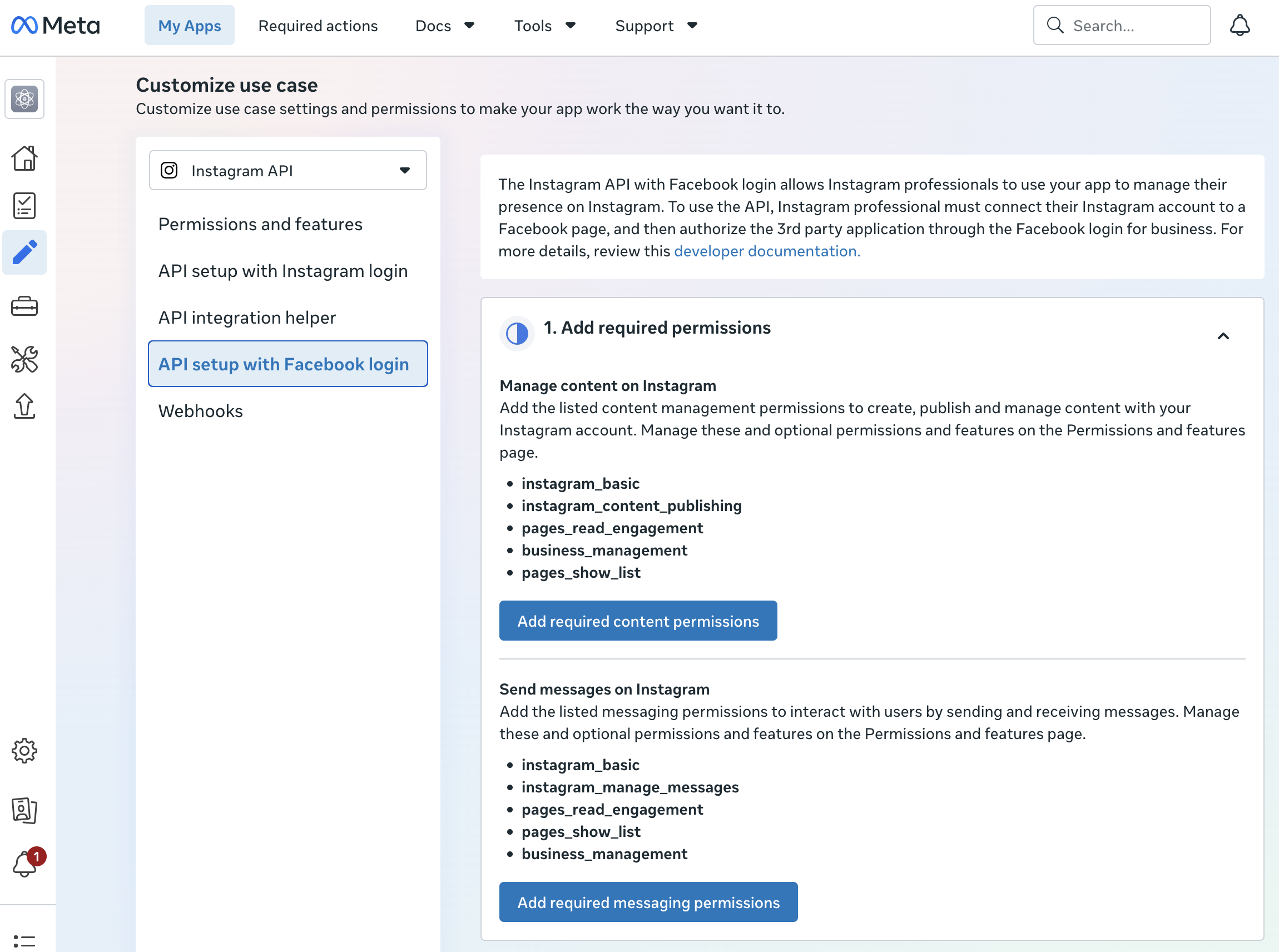
2.1 Personnaliser Manage messaging & content on Instagram
- Cliquez ensuite sur Customize. Modifiez le paramètre de : API setup with Facebook Login
- Ajoutez toutes les autorisations de contenu (Add required content permissions)
- Cette étape est importante. Seule la deuxième variante permet à Aivie de récupérer des indicateurs tels que la portée, les vues, les publications enregistrées et le contenu partagé.
– Ajoutez instagram_manage_insights :
3. Créer un utilisateur système et attribuer les accès
Ouvrez les paramètres Meta Business.
3.1 Créer un utilisateur système
Accédez à Accounts → System Users et créez un nouvel utilisateur système, par exemple avec le nom Aivie Ad Sync.
Sélectionnez le rôle Employee. L’utilisateur système ne doit pas être configuré comme administrateur de l’ensemble de l’entreprise.
Assigner des ressources
Attribuez-lui ensuite les ressources suivantes avec un accès Manage complet :
- Page Facebook
- Compte publicitaire
- Compte Instagram (n’a pas fonctionné, je dois me connecter)
- Pixel Meta ou dataset
Le pixel est désormais affiché par Meta sous Datasets. Activez-y Manage events dataset.
Assigner l’application
Comptes → Apps → Sélectionner l’application et attribuez le rôle « Administrateur » à l’utilisateur système pour l’application. Si aucun utilisateur système n’existe encore, créez-en un d’abord, voir l’étape précédente.
Avec un rôle inférieur, le message d’erreur « Vous n’avez pas l’autorisation de demander cette étendue de permissions » peut apparaître lors de la création du jeton, car les autorisations suivantes nécessitent un accès étendu.
Ainsi, l’utilisateur système reste un employé limité dans l’entreprise, mais possède les droits nécessaires sur l’application sélectionnée et les ressources explicitement attribuées.
4. Créer le jeton d’accès
Sélectionnez Generate Token pour l’utilisateur système, puis sélectionnez votre application Meta.
Activez ces autorisations :
ads_managementads_readbusiness_managementpages_show_listpages_read_engagementinstagram_basicinstagram_manage_insights
Si instagram_business_manage_insights n’est pas affiché, vérifiez la configuration Instagram de l’étape 2.
Créez le jeton et copiez-le immédiatement. Meta ne l’affiche qu’une seule fois dans son intégralité.
5. Enregistrer le jeton dans Aivie
Ouvrez le plugin Ad Sync dans Aivie.
Collez le jeton dans le champ Meta System User Access Token et enregistrez le plugin.
6. Sélectionner les comptes Meta dans Aivie
Ouvrez dans Aivie : Configuration → Ad Sync
Sélectionnez-y les entrées suivantes :
- Compte publicitaire Meta
- Meta Business
- Compte Instagram professionnel
- Page Meta
- Pixel Meta
Les champs de sélection sont automatiquement remplis avec les comptes disponibles. Si vous modifiez le compte publicitaire ou la page Facebook, Aivie met automatiquement à jour les champs de sélection qui en dépendent.