
Tu peux connecter ton installation Aivie directement à ChatGPT. Cela permet à ChatGPT d’accéder de manière sécurisée aux contacts, campagnes, e-mails et rapports autorisés dans Aivie.
Chaque installation Aivie ayant sa propre adresse, ses propres données et ses propres autorisations, chaque client crée son propre Custom Plugin dans ChatGPT. L’ancien plugin ChatGPT Aivie centralisé n’est plus utilisé à cet effet.
Conditions préalables
- Un compte ChatGPT dans lequel les Custom Plugins sont disponibles
- Accès aux paramètres et plugins Aivie
Préparer Aivie
- Ouvre la gestion des plugins dans ton installation Aivie sous
/s/plugins. - Ouvre le plugin API, active-le et enregistre le paramètre.
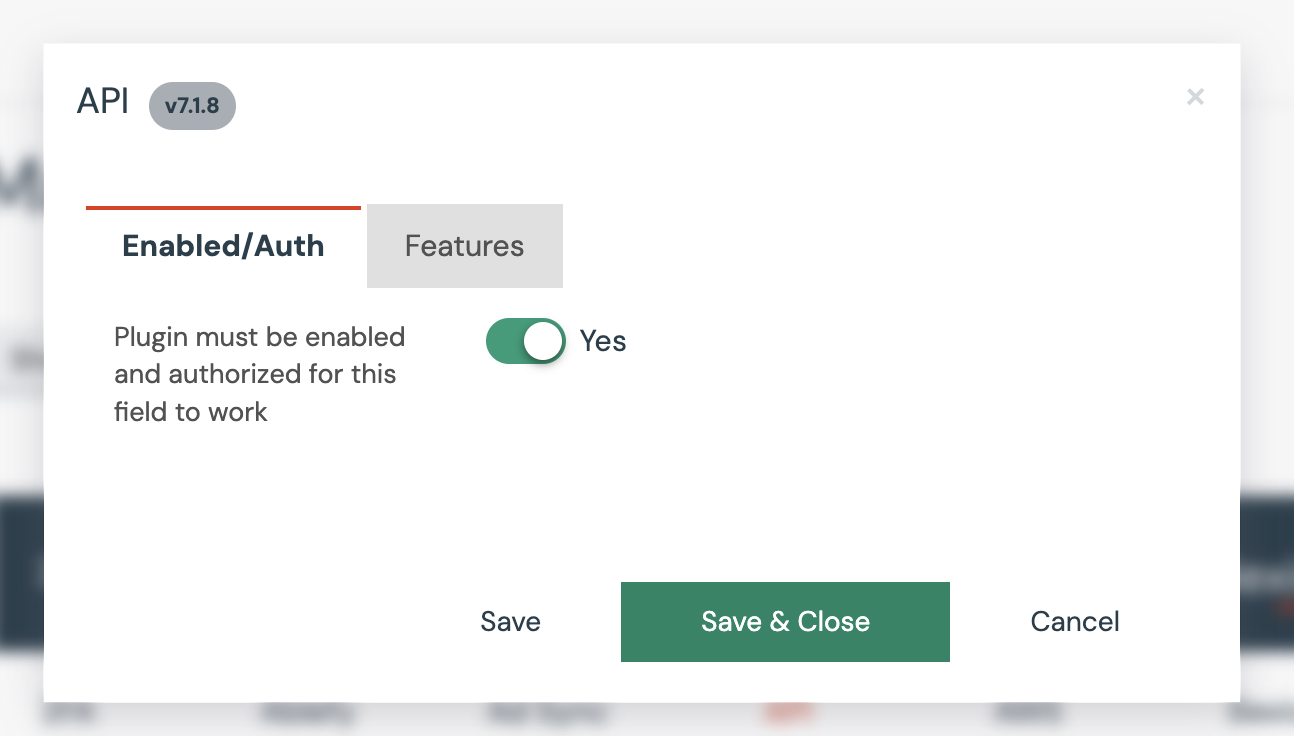
- Ouvre ensuite le plugin AI / MCP Server, active-le et enregistre le paramètre.
- Copie l’endpoint MCP affiché. Il a ce format :
https://TENANT_ID.REGION.app.aivie.ch/api/_mcp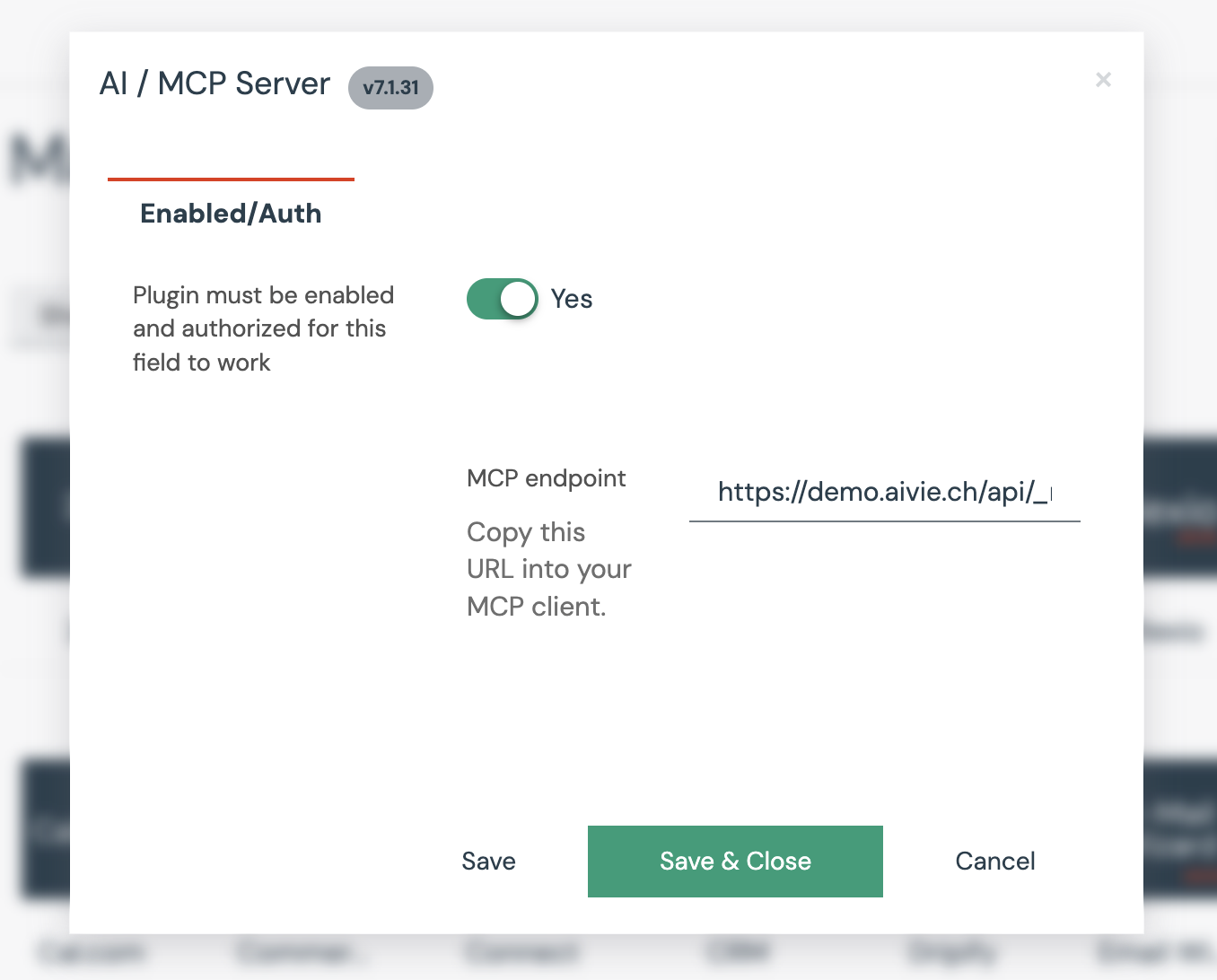
Créer un Custom Plugin dans ChatGPT
- Ouvre les paramètres dans ChatGPT.
- Active le mode développeur sous Sécurité et connexion, s’il n’est pas encore actif.
- Ouvre ChatGPT Plugins et clique sur le signe plus pour ajouter ton propre plugin.
- Colle l’endpoint MCP depuis Aivie. Il est important que l’adresse se termine par
/api/_mcp. - ChatGPT reconnaît automatiquement Aivie et les fonctions disponibles. Tu n’as pas besoin de saisir manuellement de Client ID ni de Client Secret.
- Crée la connexion et connecte-toi avec ton compte utilisateur Aivie habituel lorsque ChatGPT te le demande.
Les étapes actuelles pour ajouter ton propre serveur MCP se trouvent également dans la documentation officielle OpenAI.
Utiliser Aivie dans un chat
Démarre un nouveau chat et active ton plugin Aivie via le menu Outils. Tu peux ensuite t’adresser directement à Aivie dans le chat.
Pour tester, tu peux par exemple demander : « Montre-moi les trois contacts qui ont été actifs en dernier sur mon site web. »
Que peut faire ChatGPT avec Aivie ?
Après la connexion, ChatGPT peut par exemple :
- Rechercher et résumer des contacts
- Préparer des réunions
- Analyser des campagnes
- Créer ou réviser des e-mails marketing
- Évaluer des rapports
- Parcourir des segments
- Mettre à jour les contenus directement dans Aivie, selon tes autorisations
Les actions possibles dépendent des outils MCP autorisés et de tes droits d’utilisateur. Il te manque quelque chose ? Contacte-nous et nous regarderons cela volontiers avec toi.
Restreindre l’accès
Aivie s’efforce déjà de garantir qu’aucune donnée sensible ne soit transmise à ChatGPT. Les données personnelles identifiables (PII) connues sont transmises de manière masquée par défaut. Toutefois, ce masquage automatique ne peut pas garantir une protection totale. Cela vaut en particulier pour les informations sensibles contenues dans les textes libres ou les champs personnalisés.
Pour un contrôle maximal, nous recommandons de créer un utilisateur Aivie dédié pour la connexion. Attribuez à cet utilisateur, via le modèle de rôles, uniquement les droits dont ChatGPT a réellement besoin. Pour une séparation particulièrement claire, vous pouvez créer un rôle dédié, par exemple LLM, et restreindre ses autorisations de manière ciblée.
Utilisez ensuite cet utilisateur distinct pour la connexion du plugin ChatGPT à Aivie. Cela permet également de suivre plus facilement dans les journaux d’audit quelles actions ont été effectuées via ChatGPT.
Vous trouverez plus d’informations sur la configuration et la restriction des rôles dans la documentation Mautic sur le modèle de rôles.
Protection des données
Aivie ne transmet à ChatGPT que les informations nécessaires pour la requête concernée.
Les données personnelles particulièrement sensibles telles que les adresses e-mail, noms de famille ou noms d’entreprise sont pseudonymisées par défaut. Les données supplémentaires que ChatGPT peut utiliser sont contrôlées via les autorisations du serveur MCP et les droits d’utilisateur dans Aivie.
Les actions d’écriture peuvent être autorisées séparément. Cela te permet de définir que ChatGPT demande d’abord confirmation avant d’effectuer des modifications.
Résumé
Active les plugins API et AI / MCP Server dans Aivie. Copie ensuite l’endpoint MCP avec /api/_mcp et crée ton Custom Plugin personnalisé dans ChatGPT. Aivie sera automatiquement reconnu, tu n’as pas besoin de saisir d’identifiants API supplémentaires.