Du verbindest Aivie Ad Sync über einen Meta System User Access Token mit deinem Werbekonto, deiner Facebook Seite, deinem Instagram Konto und deinem Meta Pixel.
Warum du Aivie mit Meta verbinden solltest
Mit Aivie Ad Sync kannst du deine Meta Marketing Aktivitäten direkt mit Aivie verbinden. Dazu gehören unter anderem:
- Meta Custom Audiences erstellen
- Kampagnen, Anzeigengruppen und Anzeigen verwalten
- Beiträge von Instagram abrufen
- Reichweite, Aufrufe, gespeicherte Beiträge und weitere Kennzahlen auswerten
- Conversion Events serverseitig an den Meta Pixel senden
Der Zugriff lässt sich ausserdem genau auf die benötigten Konten beschränken. Aivie erhält nur Zugriff auf die Meta Assets, die du dem System User ausdrücklich zuweist.
Wichtig: Behandle den Access Token wie ein Passwort. Teile ihn nicht per E-Mail und zeige ihn nicht auf Screenshots.
Was benötigst du für die Einrichtung?
Du brauchst:
- Zugriff auf die Meta Business Einstellungen
- Eine Meta App für dein Unternehmen
- Ein Meta Werbekonto
- Eine Facebook Seite
- Ein professionelles Instagram Konto
- Einen Meta Pixel beziehungsweise ein Dataset
- Dein Instagram Account muss mit deiner Facebook Page verbunden sein
Alle diese Elemente müssen demselben Meta Business Portfolio zugeordnet sein.
1. Meta App erstellen
Erstelle unter developers.facebook.com/apps eine neue Meta App.
Info: Das Produkt Facebook Login for Business musst du nicht als Anmeldeverfahren einrichten. Die App wird lediglich benötigt, um den System User Access Token zu erstellen.
- Gib der App einen Namen
- Setzte die Datenschutz URL
- Optional kannst du auch ein Icon und weitere Angaben machen
- Veröffentliche die App (es braucht keinen Review dafür)
2. Use Cases und App Berechtigungen einrichten
Öffne deine App unter developers.facebook.com/apps. Wähle im App Dashboard Use cases. Füge die folgenden Use Cases hinzu, falls sie noch nicht vorhanden sind:
- Create & manage ads with Marketing API
- Manage everything on your Page
- Manage messaging & content on Instagram
Öffne beim jeweiligen Use Case Customize und danach Permissions and features. Auf dieser Seite siehst du jeweils die Berechtigungen des ausgewählten Use Cases. Über das Dropdown oben links kannst du zwischen den Use Cases wechseln. Je nach Ansicht zeigt Meta dort beispielsweise Manage Pages als Kurzbezeichnung für den Seiten Use Case an.
2.1 Marketing API Berechtigungen aktivieren
- Wähle im Dropdown oben links Create & manage ads with Marketing API aus. Falls du gerade Manage Pages siehst, wechsle zuerst zum Marketing API Use Case.
- Öffne Permissions and features.
- Suche
ads_managementundads_read. Klicke bei noch nicht hinzugefügten Berechtigungen auf Add. Bereits hinzugefügte Berechtigungen musst du nicht erneut hinzufügen. - Prüfe auch, dass
business_managementhinzugefügt ist. Diese Berechtigung kann in mehreren Use Cases angezeigt werden.
Falls der Marketing API Use Case im Dropdown fehlt, gehe zurück zu Use cases und füge ihn hinzu. Suche ads_management im Marketing API Use Case; die Liste unter Manage Pages enthält andere Berechtigungen.
2.2 Seitenberechtigungen aktivieren
- Wechsle im Dropdown zu Manage Pages beziehungsweise öffne Manage everything on your Page → Customize.
- Öffne Permissions and features.
- Füge
pages_show_list,pages_read_engagementundpages_manage_adsüber Add hinzu, sofern sie noch nicht hinzugefügt sind.
pages_manage_ads wird für Anzeigen verwendet, die mit deiner Facebook Seite verknüpft sind. Die Auswahl eines Use Cases, der Manage Zugriff auf die Seite und die Berechtigungen im Token sind separate Einstellungen. ads_management oder Manage Zugriff auf die Seite fügen pages_manage_ads nicht automatisch zu einem bestehenden Token hinzu.
2.3 Instagram Berechtigungen aktivieren
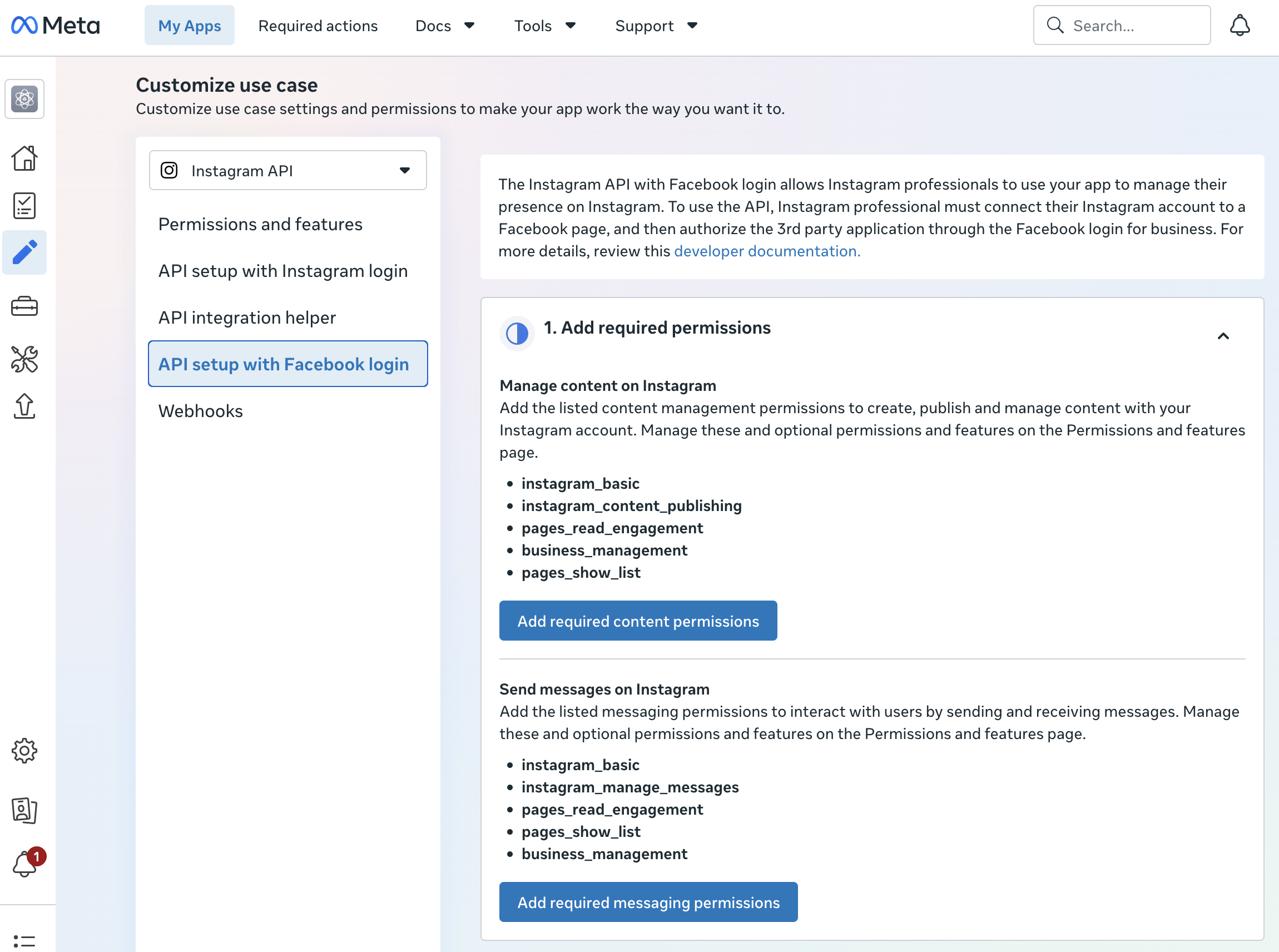
- Öffne Manage messaging & content on Instagram → Customize.
- Wähle API setup with Facebook Login. Dies ist die Instagram API Variante für die Verbindung über deine Facebook Seite; du musst dafür keinen separaten Facebook Login als Anmeldeverfahren für Aivie einrichten.
- Klicke auf Add required content permissions.
- Prüfe, dass
instagram_basicundinstagram_manage_insightshinzugefügt sind.
Mit dieser Instagram API Variante kann Aivie Kennzahlen wie Reichweite, Aufrufe, gespeicherte Beiträge und geteilte Inhalte abrufen.
Wichtig: Du hast die Berechtigungen jetzt für die App eingerichtet. In Schritt 4 musst du sie beim Erstellen des System User Tokens nochmals ausdrücklich auswählen.
3. System User erstellen und Zugriffe vergeben
Öffne die Meta Business Einstellungen.
3.1 System User anlegen
Gehe zu Users → System users und erstelle einen neuen System User, beispielsweise mit dem Namen Aivie Ad Sync.
Wähle als Rolle Employee. Der System User soll nicht als Administrator des gesamten Unternehmens eingerichtet werden.
Assets zuweisen
Weise ihm anschliessend die folgenden Assets mit vollständigem Manage Zugriff zu:
- Facebook Seite
- Werbekonto
- Instagram Konto
- Meta Pixel beziehungsweise Dataset
Der Pixel wird von Meta inzwischen unter Datasets angezeigt. Aktiviere dort Manage events dataset.
App zuweisen
Accounts → Apps → App auswählen und weise dem Systembenutzer die Rolle «Administrator» für die App zu. Falls noch kein Systembenutzer existiert, zuerst einen erstellen, siehe vorheriger Schritt.
Bei einer tieferen Rolle kann beim Erstellen des Tokens die Fehlermeldung «Du hast keine Berechtigung, diesen Berechtigungsumfang anzufordern» erscheinen, da die folgenden Berechtigungen einen erweiterten Zugriff voraussetzen.
Damit bleibt der System User im Unternehmen ein eingeschränkter Employee, besitzt aber die notwendigen Rechte auf der ausgewählten App und den ausdrücklich zugewiesenen Assets.
4. Access Token erstellen
Wähle beim System User Generate Token und anschliessend deine Meta App aus.
Aktiviere diese Berechtigungen:
ads_managementads_readbusiness_managementpages_show_listpages_read_engagementpages_manage_adsinstagram_basicinstagram_manage_insights
Falls eine Berechtigung in der Token Auswahl fehlt, gehe zu Schritt 2 zurück und prüfe, ob sie im passenden Use Case deiner App hinzugefügt ist. Prüfe auch die App Zuweisung aus Schritt 3. Für die hier beschriebene Instagram Variante heisst die Berechtigung instagram_manage_insights.
Erstelle den Token und kopiere ihn sofort. Meta zeigt ihn nur einmal vollständig an.
5. Token in Aivie hinterlegen
Öffne in Aivie das Plugin Ad Sync.
Füge den Token im Feld Meta System User Access Token ein und speichere das Plugin.
Bestehende Verbindung um pages_manage_ads ergänzen
- Aktiviere
pages_manage_adsin der Meta App wie in Schritt 2 beschrieben. - Prüfe in den Meta Business Einstellungen, ob der System User Manage Zugriff auf die verwendete Facebook Seite hat.
- Erstelle einen neuen System User Token. Wähle
pages_manage_adszusätzlich zu allen bisherigen benötigten Berechtigungen aus Schritt 4 aus. - Ersetze im Aivie Ad Sync Plugin den bisherigen Token im Feld Meta System User Access Token und speichere die Einstellungen.
Ein bestehender Token erhält neu aktivierte App Berechtigungen nicht automatisch. Dafür musst du einen neuen Token erstellen und in Aivie hinterlegen.
6. Meta Konten in Aivie auswählen
Öffne in Aivie: Konfiguration → Ad Sync
Wähle dort die folgenden Einträge aus:
- Meta Werbekonto
- Meta Business
- Instagram Business Account
- Meta Seite
- Meta Pixel
Die Auswahlfelder werden automatisch mit den verfügbaren Konten gefüllt. Wenn du das Werbekonto oder die Facebook Seite änderst, aktualisiert Aivie die davon abhängigen Auswahlfelder automatisch.
7. Nutzungsbedingungen für Lead Ads akzeptieren
Wenn du in Aivie eine Meta Anzeige mit einem Instant Form erstellst, müssen die Lead Generation Terms of Service für die Facebook Seite dieser Anzeige akzeptiert sein. Meldet Meta «Terms of service not accepted», prüfe die Bedingungen für genau diese Seite.
- Melde dich bei Facebook mit einem Konto an, das die verwendete Facebook Seite verwalten darf.
- Öffne bei Meta die Nutzungsbedingungen für Lead Ads.
- Wähle im Dropdown die Facebook Seite aus, die du für die Anzeige in Aivie verwendest. Lies die Bedingungen und klicke auf Accept beziehungsweise Akzeptieren.
- Kehre zu Aivie zurück und versuche erneut, die Anzeige zu erstellen.
Wenn deine Seite im Dropdown fehlt oder du die Bedingungen nicht akzeptieren kannst, bitte eine Person mit vollständiger Kontrolle über die Facebook Seite, diesen Schritt zu übernehmen. Die Zustimmung gilt pro Facebook Seite. Für diesen Schritt kannst du den vorhandenen System User Token weiterverwenden.