
Ja, das geht: In Aivie kannst du ein Formular mit Page Breaks in mehrere Seiten unterteilen, damit längere Formulare übersichtlicher werden.
Mehrseitiges Formular in Aivie erstellen
Schritt 1: Formular öffnen
- In Aivie zu Komponenten → Formulare wechseln.
- Ein neues Formular erstellen oder das gewünschte Formular öffnen und auf Bearbeiten klicken.
Schritt 2: Felder in sinnvolle Abschnitte aufteilen
Überlege dir zuerst die Struktur des Formulars, zum Beispiel:
- Seite 1: Einleitung + Basisinformationen
- Seite 2: Detailfragen
- Seite 3: Abschluss + Bestätigung
Das macht längere Formulare deutlich übersichtlicher und verbessert die Abschlussrate. Eine Umfrage mit viel Text ist ein typisches Beispiel dafür.
Schritt 3: Seitenumbruch einfügen
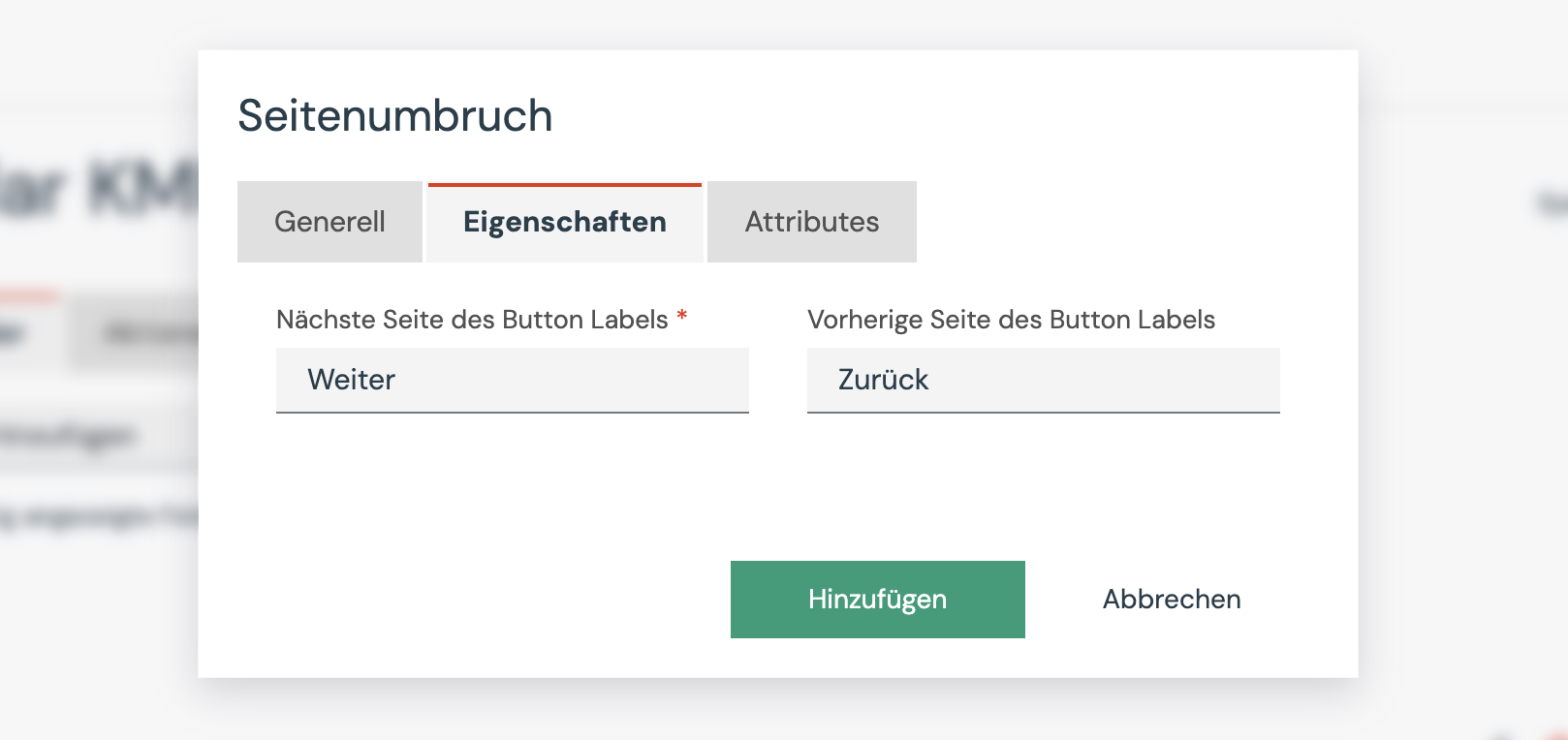
- Im Formular Editor bei den Feldern das Seitenumbruch Feld auswählen.
- Den Seitenumbruch an die Stelle ziehen, an der eine neue Seite beginnen soll.
- Ein Label eingeben (wird auf der Website nicht angezeigt)
- Unter den Eigenschaften die Labels für die Vor- und Zurück-Buttons angeben.
- Wenn es keinen Zurück-Button geben soll, dann dieses Feld leer lassen. Dies ist relevant für z.B. den ersten Button des Formulars.
- Diesen Schritt wiederholen, bis alle gewünschten Seiten getrennt sind.
Schritt 5: Testen und veröffentlichen
- Formular im Preview testen und alle Seiten durchklicken.
- Danach wie gewohnt auf einer Landingpage einbauen oder per Embed-Code in die Website integrieren.
Zusammenfassung
Mit dem Seitenumbruch-Feld kannst du Formulare in Aivie in mehrere Seiten strukturieren. Das sorgt bei längeren Formularen für mehr Übersicht und eine bessere Nutzererfahrung. Abgesendet wird erst auf der letzten Seite.