
Téléchargez notre modèle Excel et suivez les étapes suivantes pour importer vos contacts.
- Préparez vos contacts à l’aide de notre modèle Excel.
- Dans Aivie, cliquez sur le champ « Contacts (prospects) » dans le menu de la page.
- Ouvrez le menu déroulant dans le coin supérieur droit et cliquez sur « Importer ».

- Dans l’étape suivante, vous pouvez télécharger votre fichier pour importer vos contacts dans Mautic.
Pour CSV : ajustez les paramètres CSV selon les critères ci-dessous. Si vous utilisez un fichier avec un séparateur non standard ou un encodage non standard, vous pouvez encore ajuster les paramètres ici.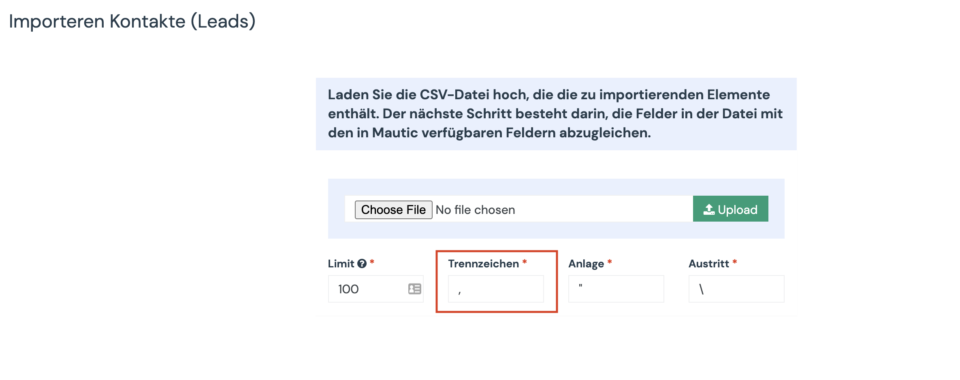
- La page d’attribution des champs devrait maintenant s’afficher. Dans le premier groupe d’options, vous pouvez sélectionner le propriétaire, le segment et les tags que vous souhaitez attribuer globalement à tous les contacts importés.
- Le deuxième groupe d’options vous permet d’associer les colonnes de votre fichier aux champs personnalisés des contacts.
- Le troisième groupe d’options vous permet d’affecter des colonnes de votre fichier à des attributs de contact spécifiques, tels que la date de création, etc.
- Lorsque le mappage des champs est terminé, cliquez sur l’un des boutons d’importation.
- Vos contacts sont importés.
Informations importantes pour importer des contacts avec un fichier CSV :
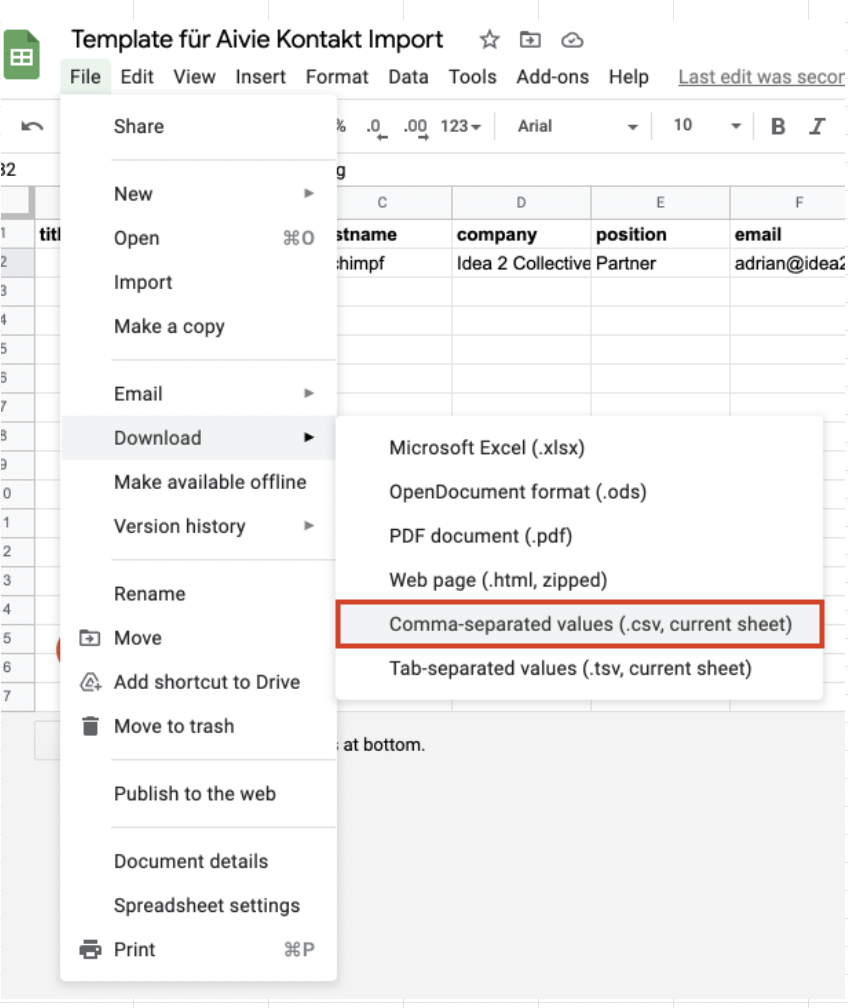
- Le fichier CSV doit être encodé en UTF8. En effet, tout autre encodage peut entraîner des problèmes lors de l’importation. Google Sheets encode automatiquement en UTF8, Libre/Open Office vous permet de choisir l’encodage avant l’exportation. Enregistrez votre fichier en tant que « Comma-separated values CSV file ».
- Pour les valeurs booléennes comme doNotEmail ou les champs booléens personnalisés, utilisez les valeurs true, 1, on ou yes comme valeur TRUE. Toute autre valeur sera considérée comme fausse.
- Utilisez la notation ISO8601 pour les valeurs de date/heure, c’est-à-dire AAAA-MM-JJ hh:mm:ss Exemple : 2019-01-02 19:08:42
Consultez la documentation Mautic pour plus d’informations sur la façon d’importer vos contacts dans Mautic.
Et voici comment vous pouvez maintenant construire votre première campagne de suivi pour vos contacts.