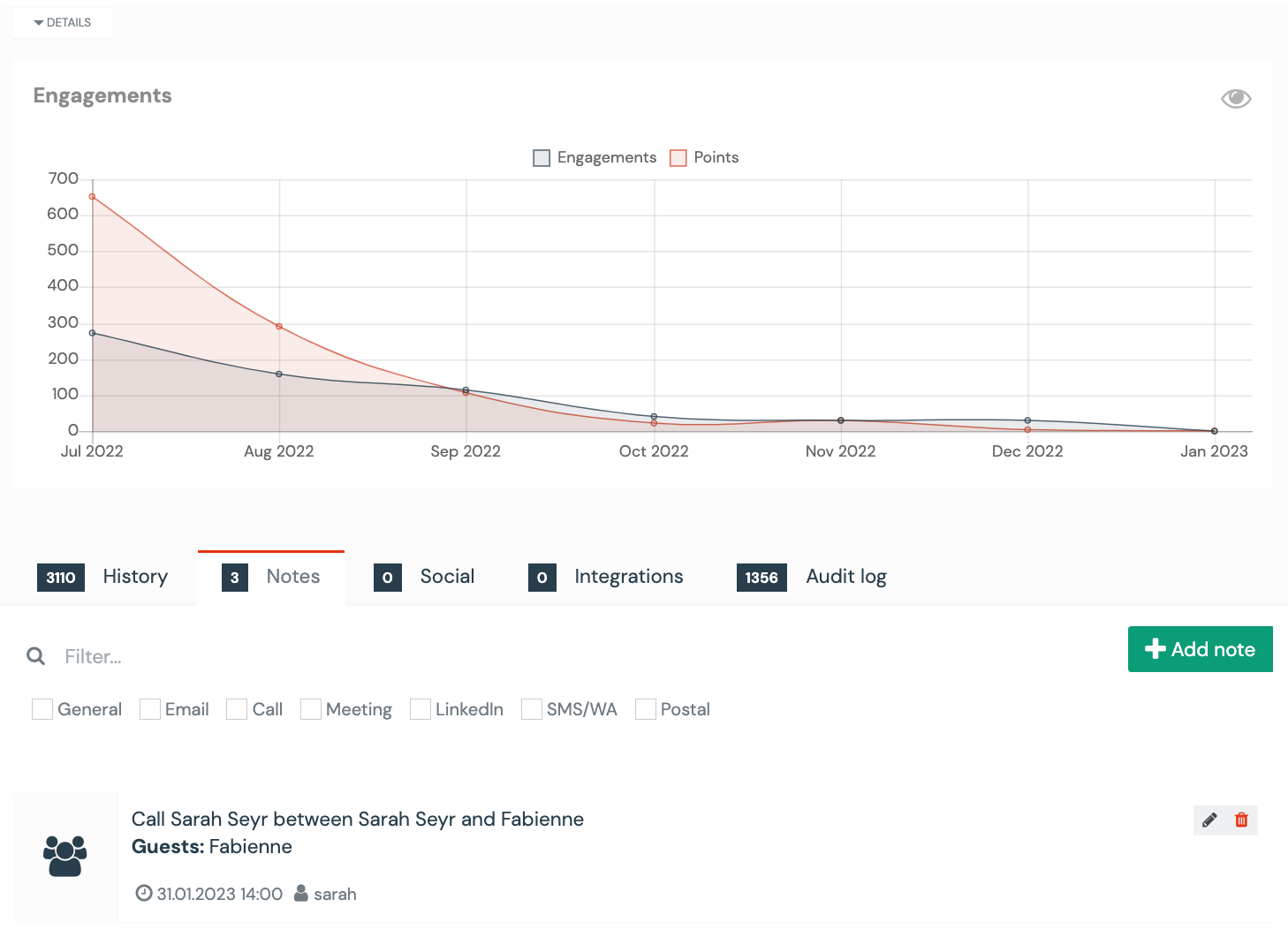
Scopri come collegare Aivie a cal.com. Come creare un profilo cal.com per utilizzare il link all’appuntamento cal.com nelle e-mail automatiche di Aivie.
Crea un profilo Cal.com
Crea il tuo profilo su cal.com e configuralo con il tuo calendario. Ulteriori informazioni sono disponibili nella documentazione di cal.com.
Attivare Cal.com su Aivie
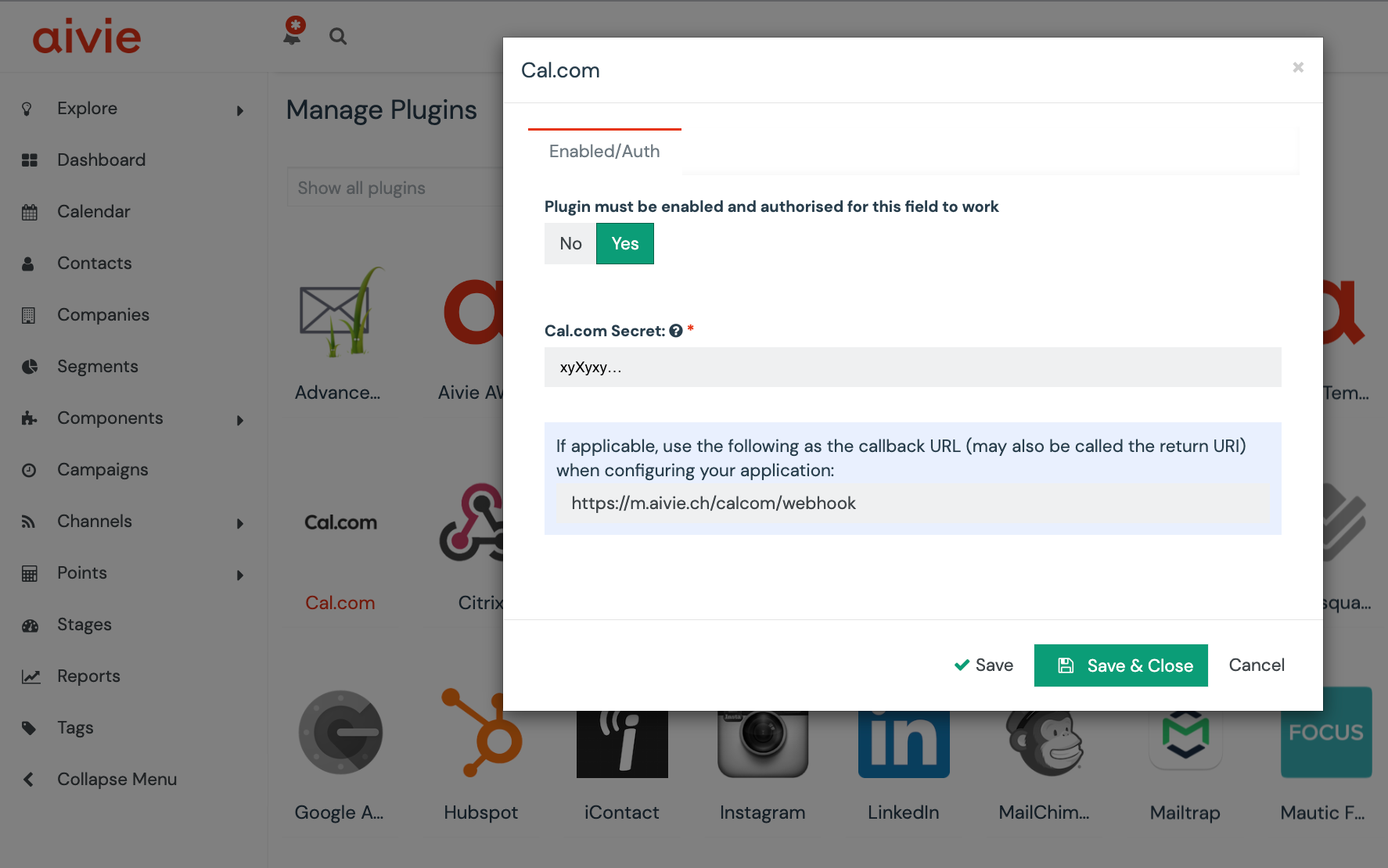
- Attiva il plugin Aivie Cal.com in Impostazioni > Plugin.
- Clicca sul plugin Cal.com per aprirlo
- Fare clic su Sì quando viene pubblicato per attivare il plugin.
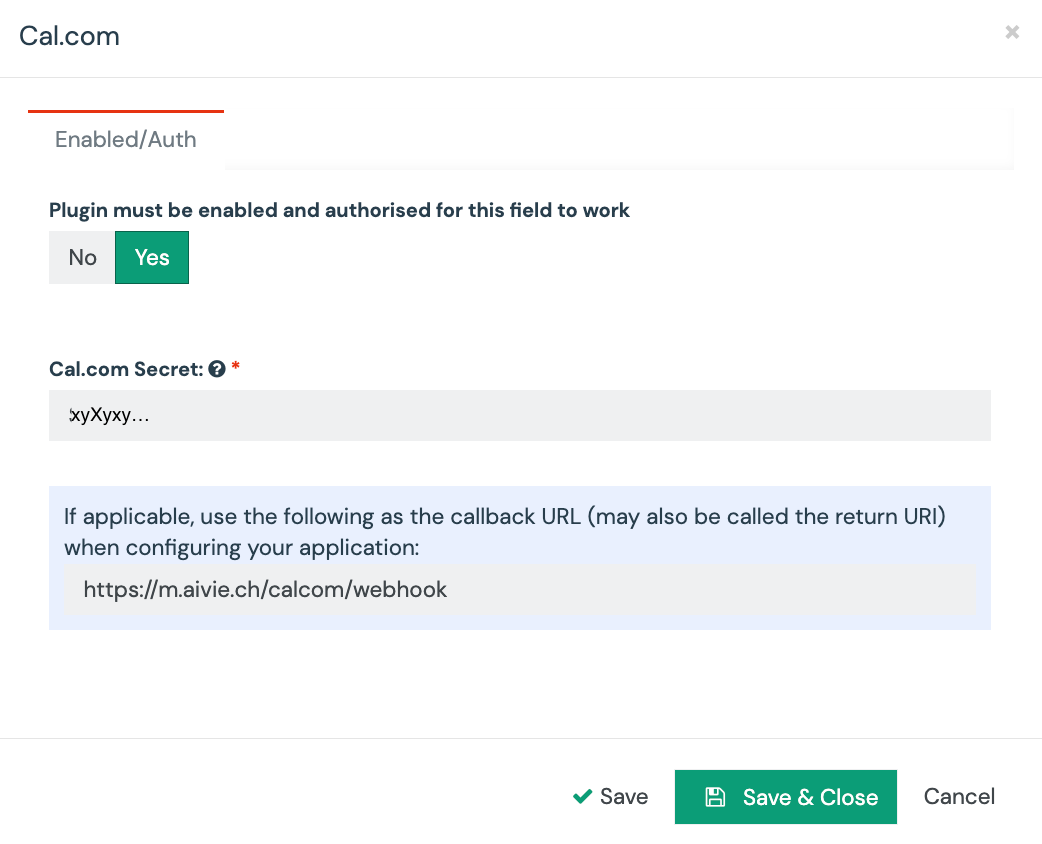
- Clicca su Salva
- Se il plugin è attivo, puoi trasferire l’URL del webhook e il segreto di Cal.com su cal.com. Apri una nuova scheda per farlo.
Configura Aivie su Cal.com
- Vai alle impostazioni del tuo account su cal.com
- Crea un nuovo webhook. Lo trovi su Cal.com in Impostazioni > Webhook > Nuovo Webhook
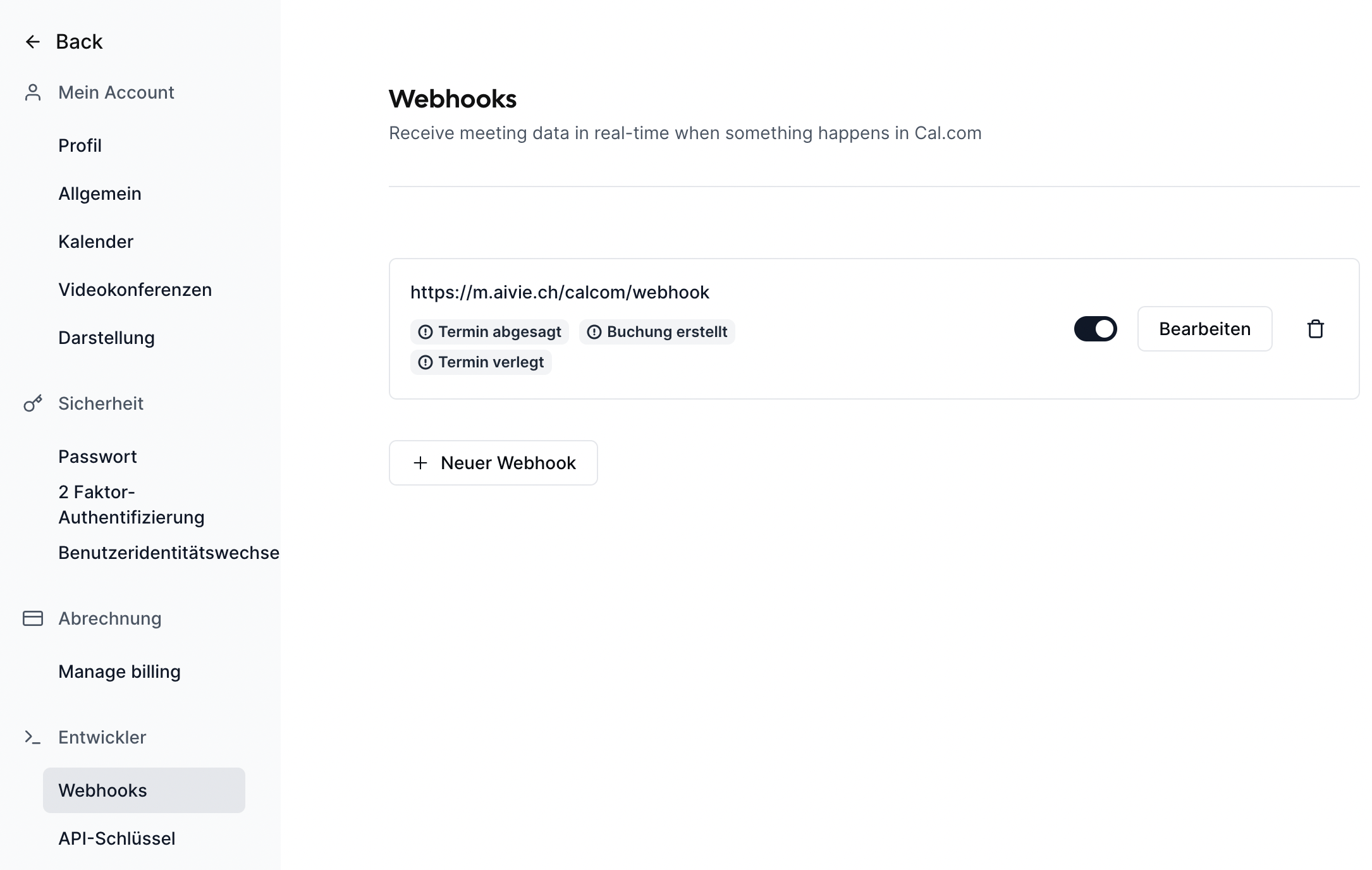
- Inserisci i tuoi valori dal plugin Aivie Cal.com.
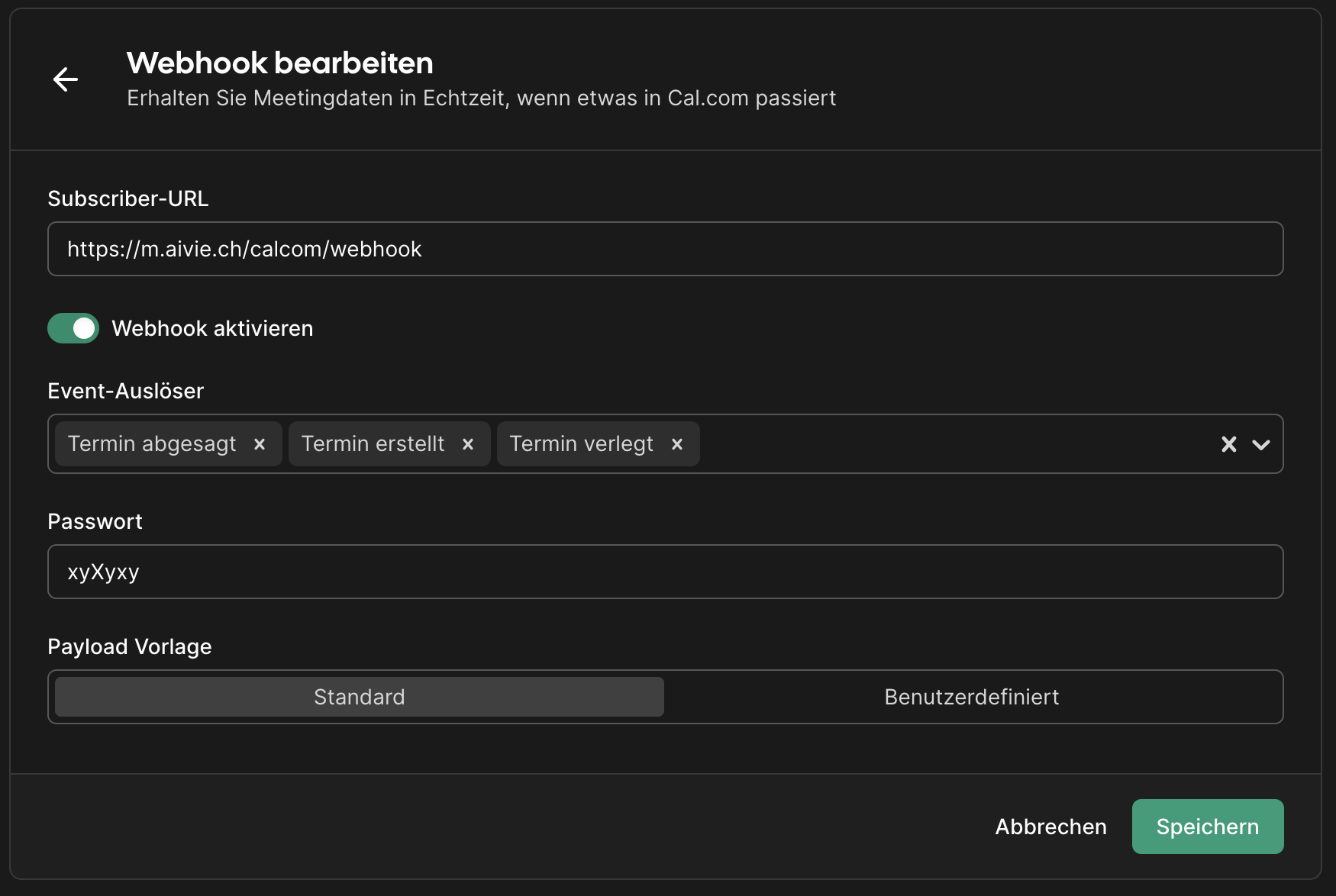
- Fare clic su Salva e chiudi
Ora puoi inserire l’URL del tuo appuntamento nel tuo sito web o nelle tue e-mail e i tuoi lead possono prenotare direttamente un appuntamento individuale tramite il link. I nuovi contatti vengono creati automaticamente in Aivie.
Integra il tuo link Cal.com nelle e-mail
- Creare un’e-mail
- Aggiungete la data della riunione Cal.com come link
- Quando i vostri clienti prenotano un appuntamento, voi e il cliente ricevete un’e-mail di conferma.
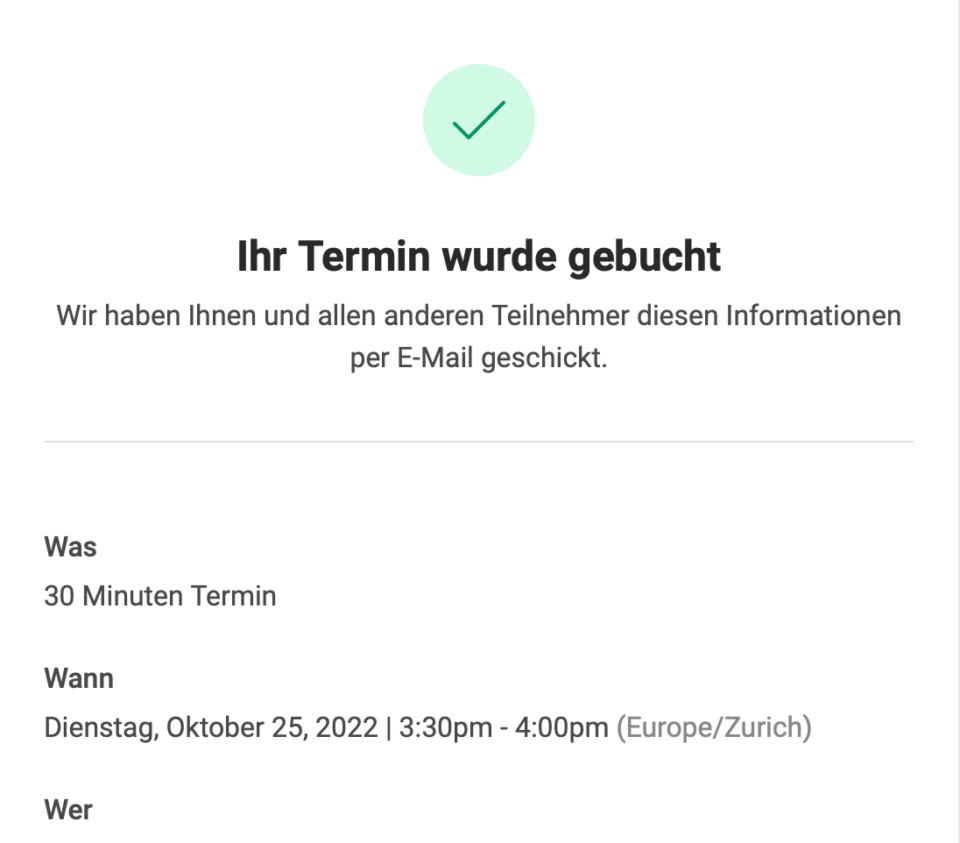
- In Aivie, una voce con la data dell’appuntamento viene aggiunta automaticamente al contatto sotto la voce Note.