
Se le immagini non vengono visualizzate, puoi inserire direttamente nell’e-mail un link alla visualizzazione nel browser, usando il token {webview_url}.
Come faccio a inserire un link alla visualizzazione nel browser?
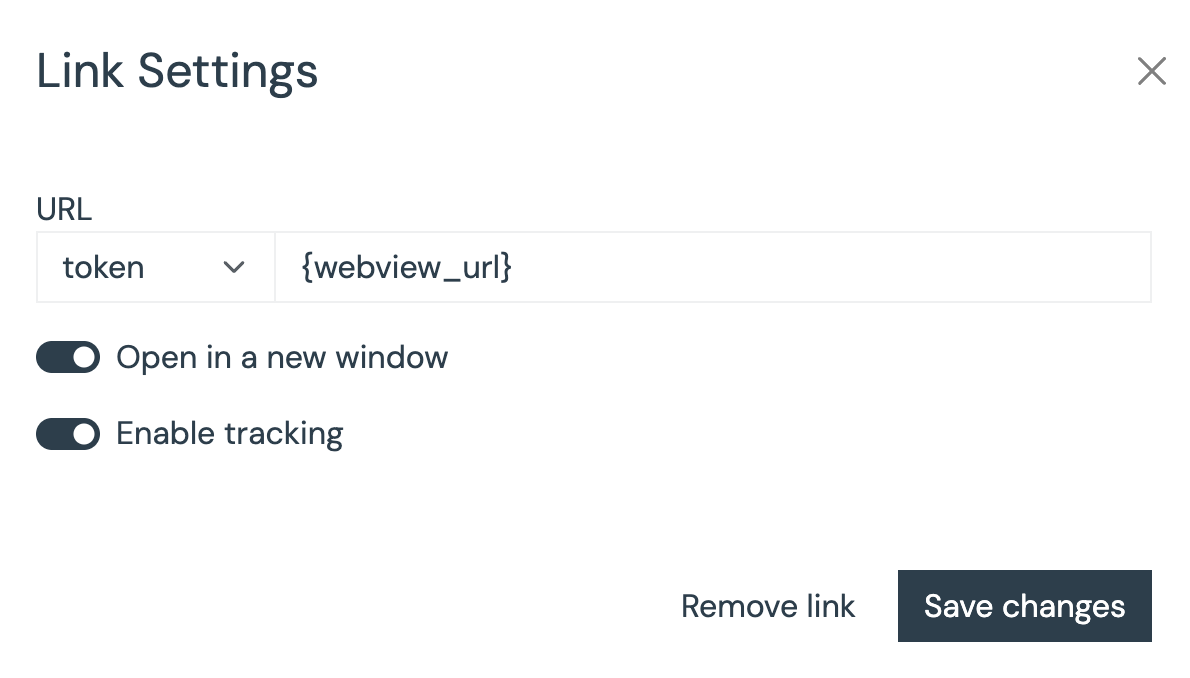
Soprattutto nelle e-mail ricche di immagini, può capitare che alcuni destinatari abbiano bloccato le immagini. In questo caso puoi rimandare con eleganza alla visualizzazione nel browser.
Esempio pratico:
→ A questo punto dovresti vedere la foto con la formazione. Se non la vedi, carica l’immagine oppure apri l’e-mail nel browser. E fai attenzione a non cadere dalla sedia.
Per far funzionare «apri l’e-mail nel browser», procedi così:
- Seleziona il testo corrispondente (ad es. «apri l’e-mail nel browser»).
- Clicca sull’icona del link nell’E-mail Builder.
- Seleziona come tipo «Token».
- Inserisci
{webview_url}. - Opzionale: attiva «Apri in una nuova finestra».
- Salva le modifiche.
Cosa succede tecnicamente dietro le quinte?
Il token {webview_url} viene sostituito automaticamente al momento dell’invio con un URL personalizzato. Tutti i/le destinatari/e ricevono una versione online personale dell’e-mail.
Così ti assicuri che:
- l’intero layout venga visualizzato correttamente
- tutte le immagini siano visibili
- anche le e-mail inoltrate vengano visualizzate correttamente
In sintesi
Inserisci nel testo un normale link e imposta come destinazione il token {webview_url}. In questo modo i/le destinatari/e possono aprire l’e-mail in qualsiasi momento nel browser, se le immagini non vengono visualizzate.