Les formulaires sont utilisés pour collecter des informations de contact, souvent en échange de l’accès à un téléchargement ou à une lettre d’information électronique. Les formulaires vous permettent donc de demander différentes informations sur vos utilisateurs. Dans l’exemple, nous vous montrons comment créer un formulaire de newsletter.
- Allez dans le menu sous Composants vers Formulaire
- Cliquez sur le bouton « + Nouveau » en haut à droite.
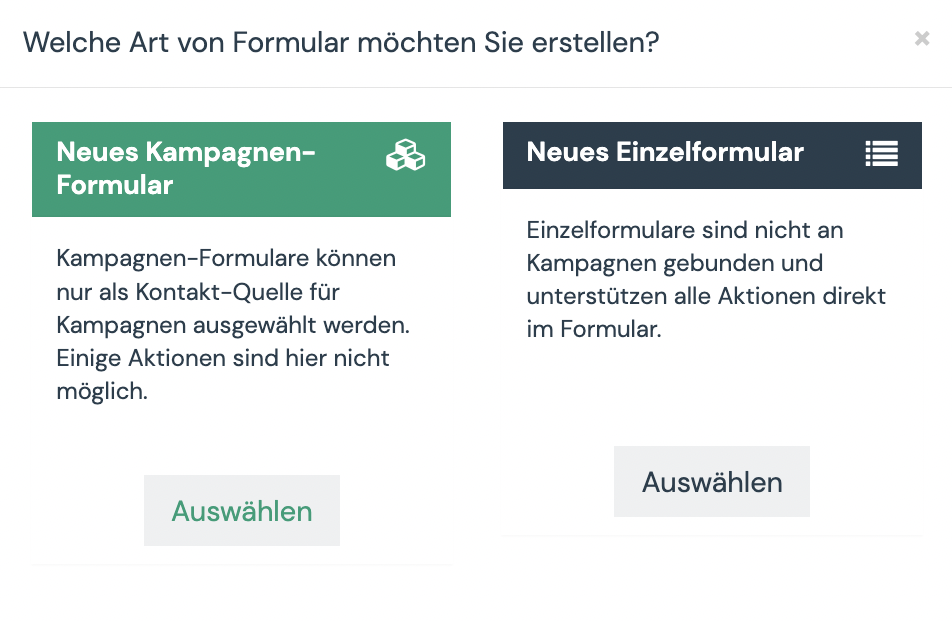
- Choisissez le type de formulaire que vous souhaitez utiliser.
Ici, vous pouvez savoir quand quel type de formulaire est utilisé. - Donnez un nom significatif à votre formulaire. Nous vous recommandons d’associer le nom à l’année/mois. Cela vous permettra de garder une vue d’ensemble.
- Définissez l’action qui doit se produire après que le formulaire a été rempli : Rester sur le formulaire ou la page, Redirect URL ou Afficher le texte. Pour le texte ou l’URL, vous trouverez en dessous le champ « Redirect URL/Test » pour votre saisie.
- Passez à l’onglet suivant « Champs » pour ajouter vos champs. Un formulaire peut contenir autant de champs que nécessaire.
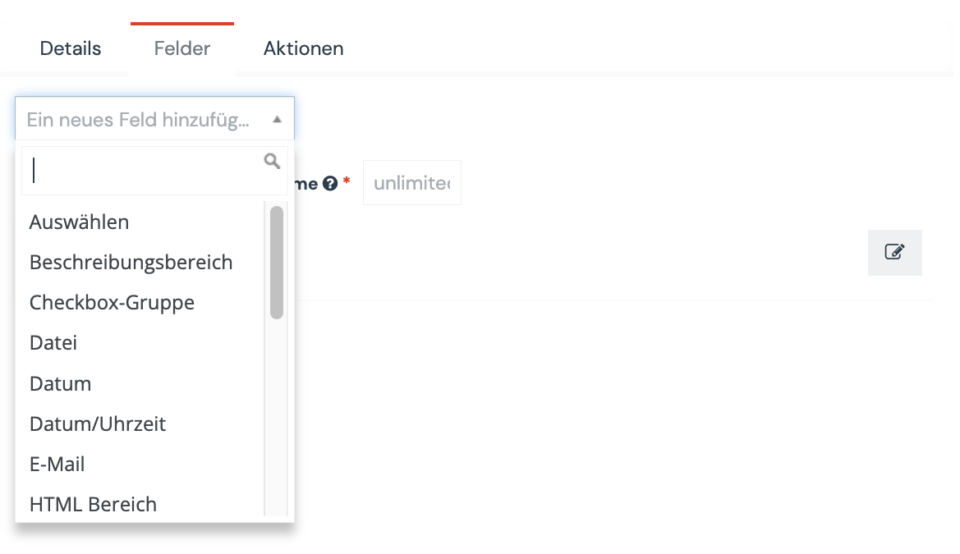
- Dans le menu déroulant « Ajouter un nouveau champ », choisissez votre premier champ. Exemple : pour le nom et le prénom, le champ de texte sera utilisé. Pour l’adresse e-mail, le champ E-mail et vous avez votre formulaire de newsletter.
- Remplissez le contenu de chaque champ. Sous Champ de contact, vous pouvez associer le contenu du formulaire au champ de contact correspondant.
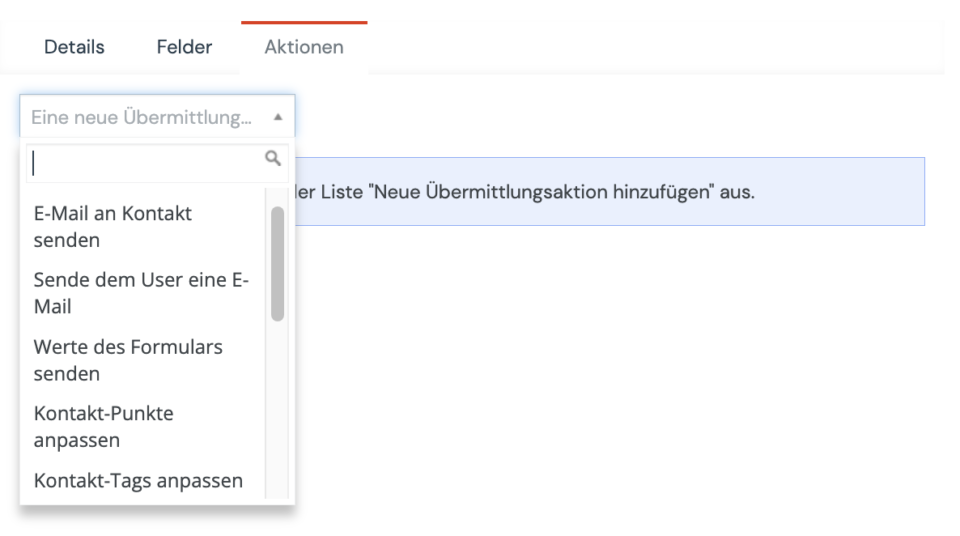
- Sous l’onglet suivant Actions, vous pouvez définir les actions qui doivent se produire automatiquement après le remplissage du formulaire. Par exemple, pour le formulaire de la newsletter, vous pouvez mettre une balise « newsletter » pour tout le monde, vous pouvez demander à être averti(e)/votre équipe lors de l’inscription et vous pouvez envoyer directement un e-mail (par exemple, un e-mail de confirmation de l’adresse e-mail).
- Vous pouvez ensuite publier votre formulaire et cliquer sur le bouton « Enregistrer et fermer ».
- Vous pouvez maintenant intégrer le formulaire dans, par exemple, votre page de destination.

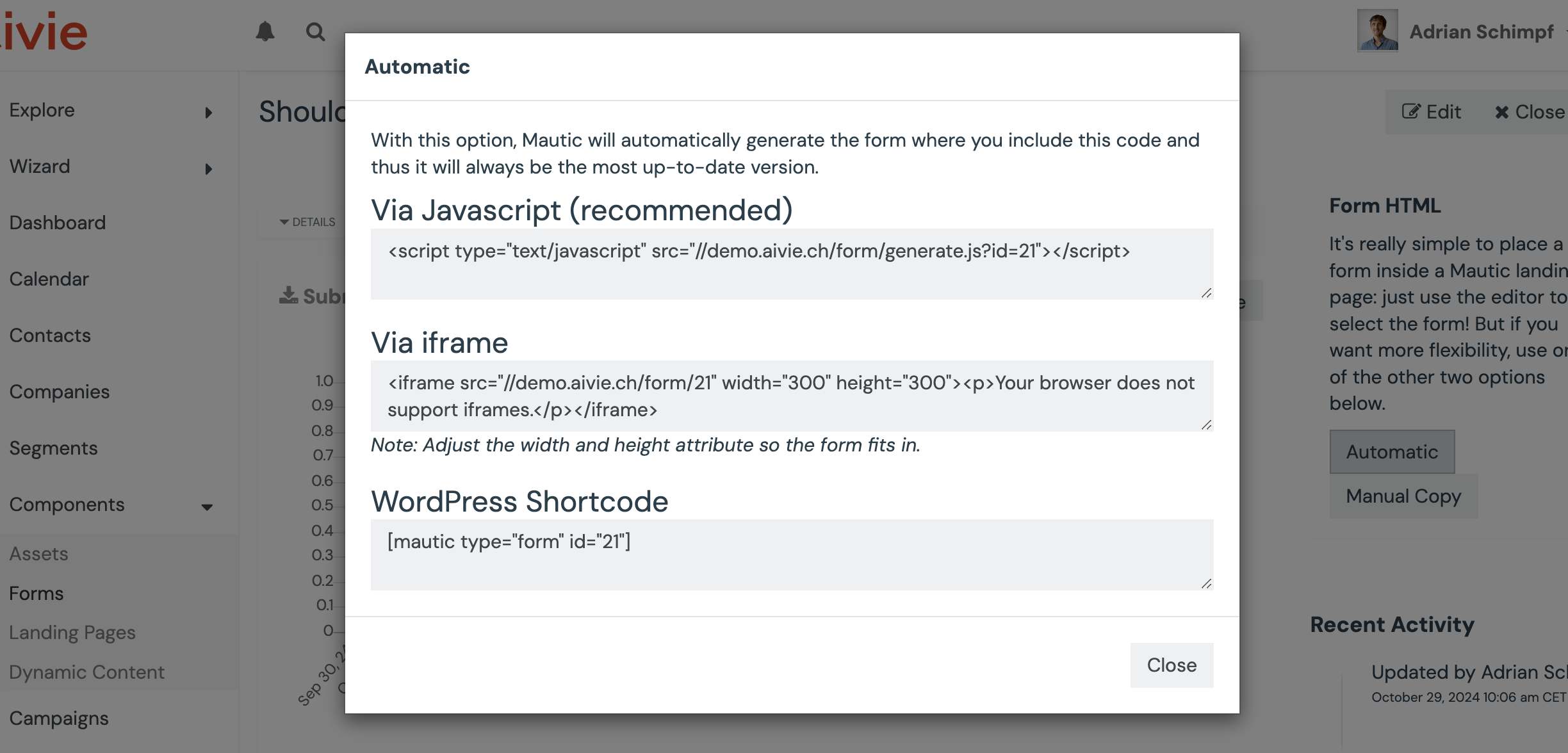
- Le moyen le plus simple d’intégrer le formulaire dans votre site est d’utiliser un snippet JavaScript. Vous trouverez ce snippet en cliquant sur « Automatique » sur la page de détail du formulaire.
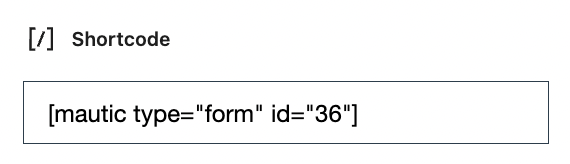
- Si vous souhaitez ensuite intégrer votre formulaire dans WordPress, par exemple, cela ressemble à ceci :