
Puoi collegare direttamente la tua installazione Aivie a ChatGPT. In questo modo, ChatGPT potrà accedere in modo sicuro a contatti, campagne, e-mail e report condivisi in Aivie.
Poiché ogni installazione Aivie ha un proprio indirizzo, dati e autorizzazioni, ogni cliente crea un proprio Custom Plugin in ChatGPT. Il precedente plugin centrale Aivie ChatGPT non viene più utilizzato a questo scopo.
Prerequisiti
- Un account ChatGPT in cui i Custom Plugin sono disponibili
- Accesso alle impostazioni e ai plugin di Aivie
Preparare Aivie
- Nella tua installazione Aivie, apri la gestione dei plugin sotto
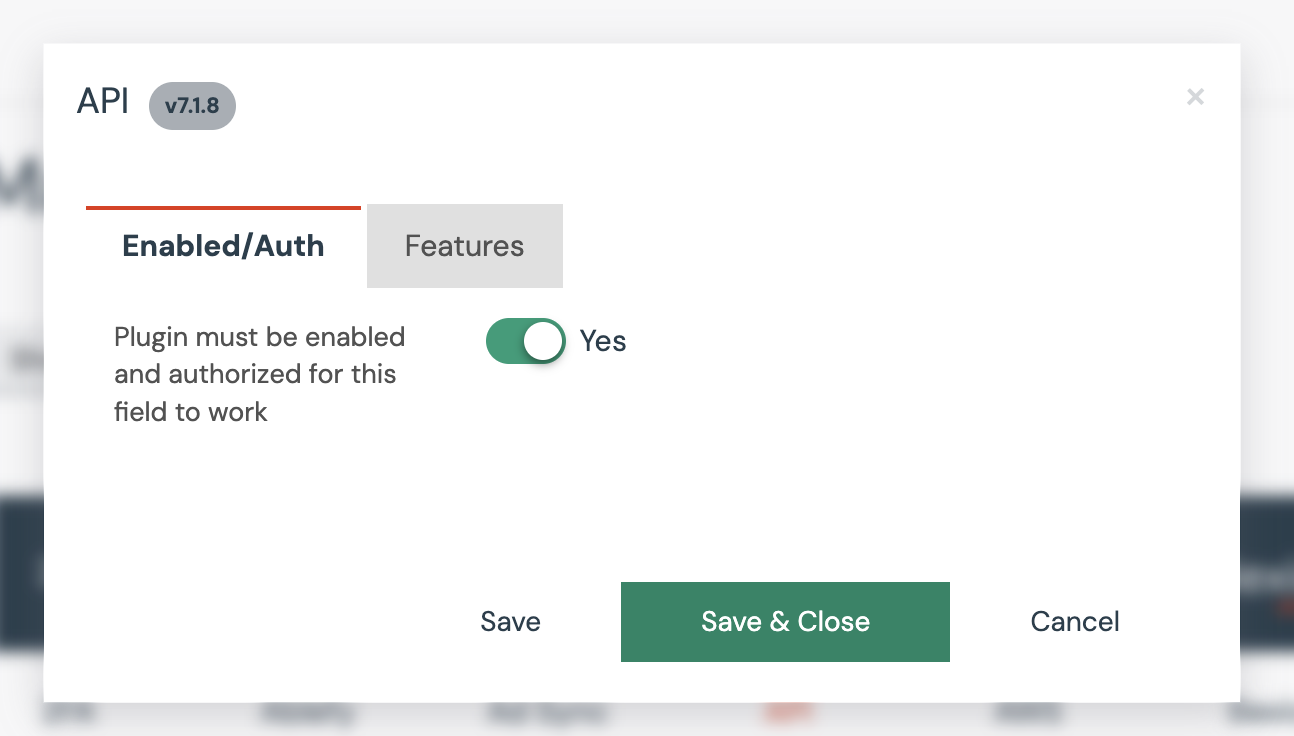
/s/plugins. - Apri il plugin API, attivalo e salva l’impostazione.
- Successivamente, apri il plugin AI / MCP Server, attivalo e salva l’impostazione.
- Copia l’Endpoint MCP visualizzato. Ha questo formato:
https://TENANT_ID.REGION.app.aivie.ch/api/_mcp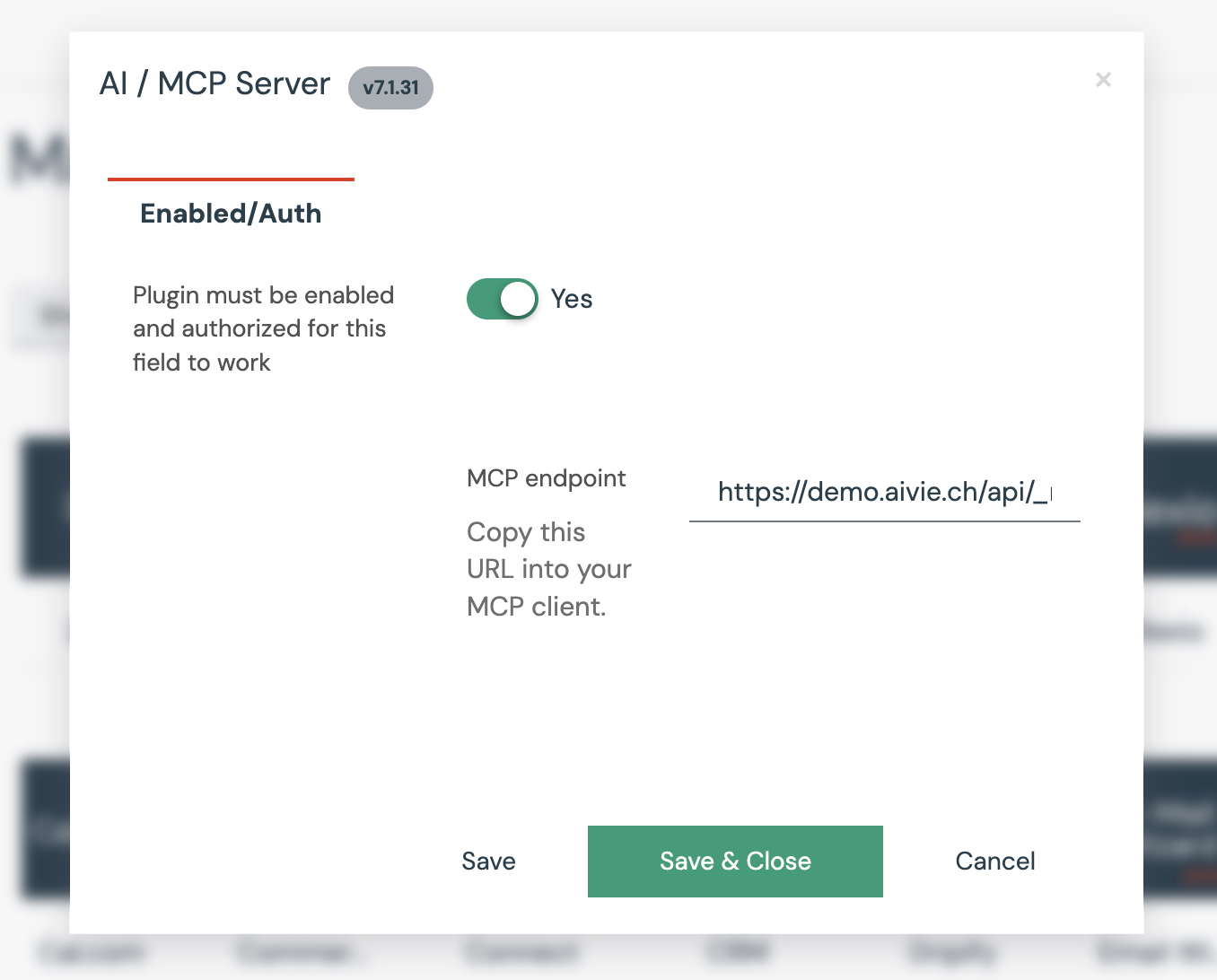
Creare un Custom Plugin in ChatGPT
- In ChatGPT, apri le Impostazioni.
- Sotto Sicurezza e Accesso, attiva la Modalità Sviluppatore, se non è già attiva.
- Apri ChatGPT Plugins e clicca sul segno più per aggiungere un tuo plugin.
- Incolla l’Endpoint MCP da Aivie. È importante che l’indirizzo termini con
/api/_mcp. - ChatGPT riconosce automaticamente Aivie e le funzioni disponibili. Non è necessario inserire manualmente un Client ID e un Client Secret.
- Crea la connessione e accedi con il tuo normale account utente Aivie quando ChatGPT te lo richiede.
I passaggi attuali per aggiungere un proprio server MCP sono disponibili anche nella documentazione ufficiale di OpenAI.
Usare Aivie in una chat
Avvia una nuova chat e attiva il tuo plugin Aivie tramite il menu Strumenti. Dopodiché, puoi interagire direttamente con Aivie nella chat.
Per testare, puoi chiedere ad esempio: «Mostrami i tre contatti che sono stati attivi più di recente sul mio sito web.»
Cosa può fare ChatGPT con Aivie?
Dopo il collegamento, ChatGPT può ad esempio:
- Cercare e riassumere contatti
- Preparare riunioni
- Analizzare campagne
- Creare o revisionare e-mail di marketing
- Valutare report
- Cercare tra i segmenti
- Aggiornare i contenuti direttamente in Aivie, a seconda delle tue autorizzazioni
Le azioni possibili dipendono dagli strumenti MCP condivisi e dai tuoi diritti utente. Ti manca qualcosa? Contattaci e saremo lieti di esaminarlo insieme a te.
Limitare l’accesso
Aivie cerca già di garantire che non vengano trasmessi dati sensibili a ChatGPT. I dati personali noti (PII) vengono trasmessi mascherati per impostazione predefinita. Tuttavia, questa mascheratura automatica non può garantire una protezione completa. Ciò vale in particolare per informazioni sensibili in testi liberi o campi personalizzati.
Per il massimo controllo, ti consigliamo di creare un utente Aivie dedicato per la connessione. Assegna a questo utente tramite il modello dei ruoli solo i diritti di cui ChatGPT ha effettivamente bisogno. Per una separazione particolarmente chiara, puoi creare un ruolo dedicato, ad esempio LLM, e limitarne i permessi in modo mirato.
Utilizza quindi questo utente separato per la connessione dal plugin ChatGPT ad Aivie. In questo modo sarà anche più facile verificare nei log di audit quali azioni sono state eseguite tramite ChatGPT.
Ulteriori informazioni sulla configurazione e limitazione dei ruoli sono disponibili nella documentazione Mautic sul modello dei ruoli.
Protezione dei dati
Aivie trasferisce a ChatGPT solo le informazioni necessarie per la rispettiva richiesta.
I dati personali particolarmente sensibili come indirizzi e-mail, cognomi o nomi di aziende vengono pseudonimizzati per impostazione predefinita. Puoi controllare quali dati aggiuntivi ChatGPT può utilizzare tramite le autorizzazioni del server MCP e i diritti utente in Aivie.
Le azioni di scrittura possono essere autorizzate separatamente. In questo modo puoi decidere che ChatGPT chieda conferma prima di apportare modifiche.
Riepilogo
In Aivie, attiva i plugin API e AI / MCP Server. Successivamente, copia l’Endpoint MCP con /api/_mcp e usalo per creare il tuo Custom Plugin personalizzato in ChatGPT. Aivie verrà riconosciuto automaticamente, non è necessario inserire credenziali API aggiuntive.