
Ho inserito diverse immagini (ad es. 3 loghi di marchi o prodotti) una accanto all’altra in un’e-mail.
Il layout è corretto sul desktop, ma sullo smartphone le immagini vengono visualizzate una sotto l’altra oppure le colonne sono molto larghe, anche se le immagini stesse sono piccole. Qual è il motivo e come si può controllare? È importante capire le sfide associate a più immagini su mobile.
Spesso, più immagini non vengono visualizzate in modo ottimale sui dispositivi mobili. Questo comportamento corrisponde al comportamento responsive standard di MJML, poiché MJML è mobile-first:
- Le colonne (
mj-column) vengono impilate al 100% della larghezza su mobile per impostazione predefinita - Questo crea singole colonne molto larghe
- Se contemporaneamente è impostato «Fluid on mobile» su «Sì», l’immagine viene visualizzata a tutta larghezza
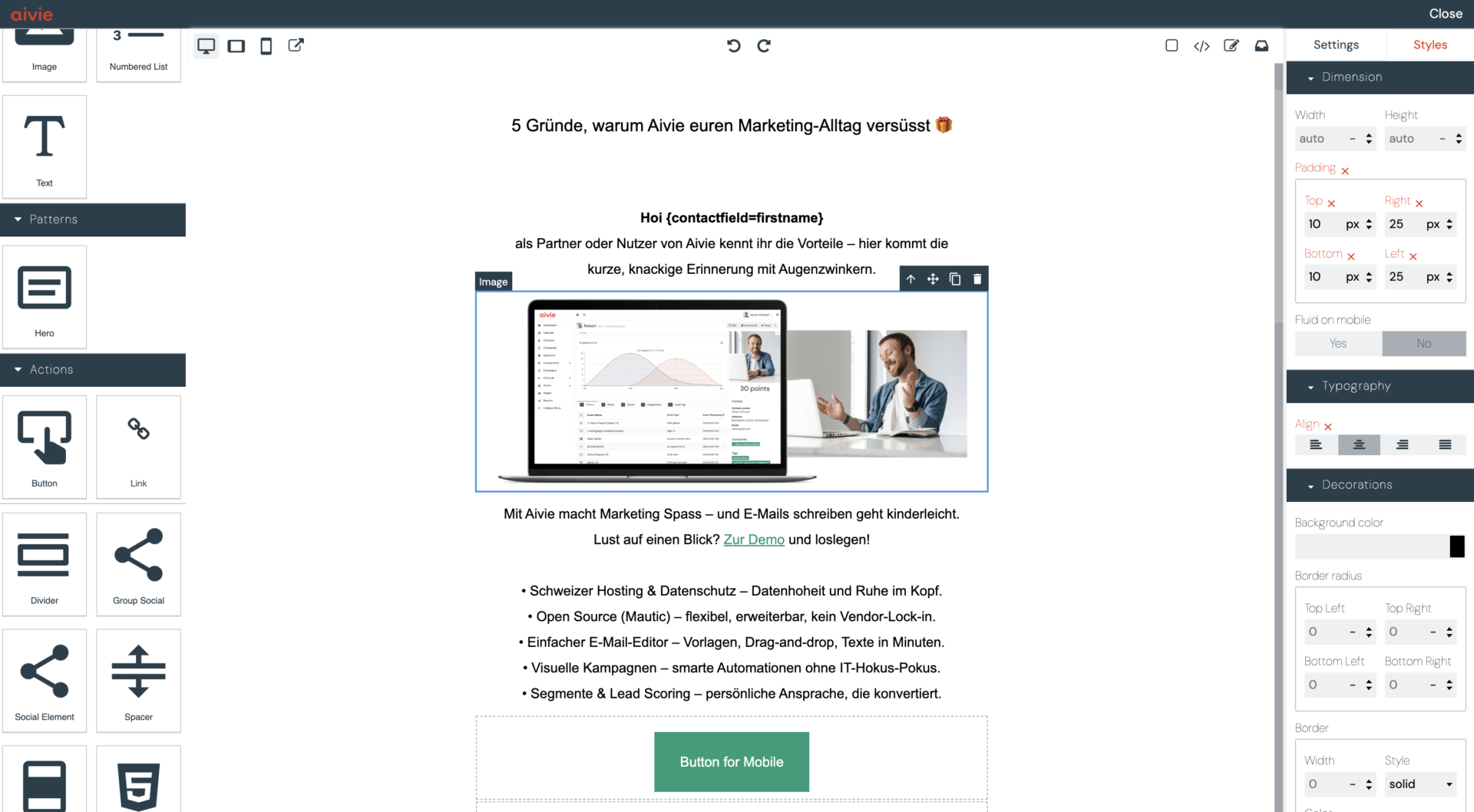
Cosa fa «Fluid on Mobile» e cosa no
Fluid on Mobile = No significa:
- L’immagine non viene automaticamente ridimensionata a tutta larghezza su mobile
- La larghezza dell’immagine definita (ad es.
120px) viene mantenuta
Ma:
- La colonna circostante rimane comunque larga al 100%
- Il layout (uno accanto all’altro o uno sotto l’altro) non ne risente
Soluzione: mj-group da utilizzare per colonne fisse su mobile
Affinché più immagini rimangano una accanto all’altra anche su mobile, le colonne devono essere raggruppate logicamente.
A tale scopo, in MJML viene utilizzato un mj-group:
mj-groupimpedisce l’impilamento automatico delle colonne- Le larghezze delle colonne percentuali (
33.33 %,50 %) vengono mantenute - Le colonne all’interno di un gruppo devono necessariamente avere una larghezza in percentuale (non in pixel)
Come visualizzare più immagini affiancate in Aivie
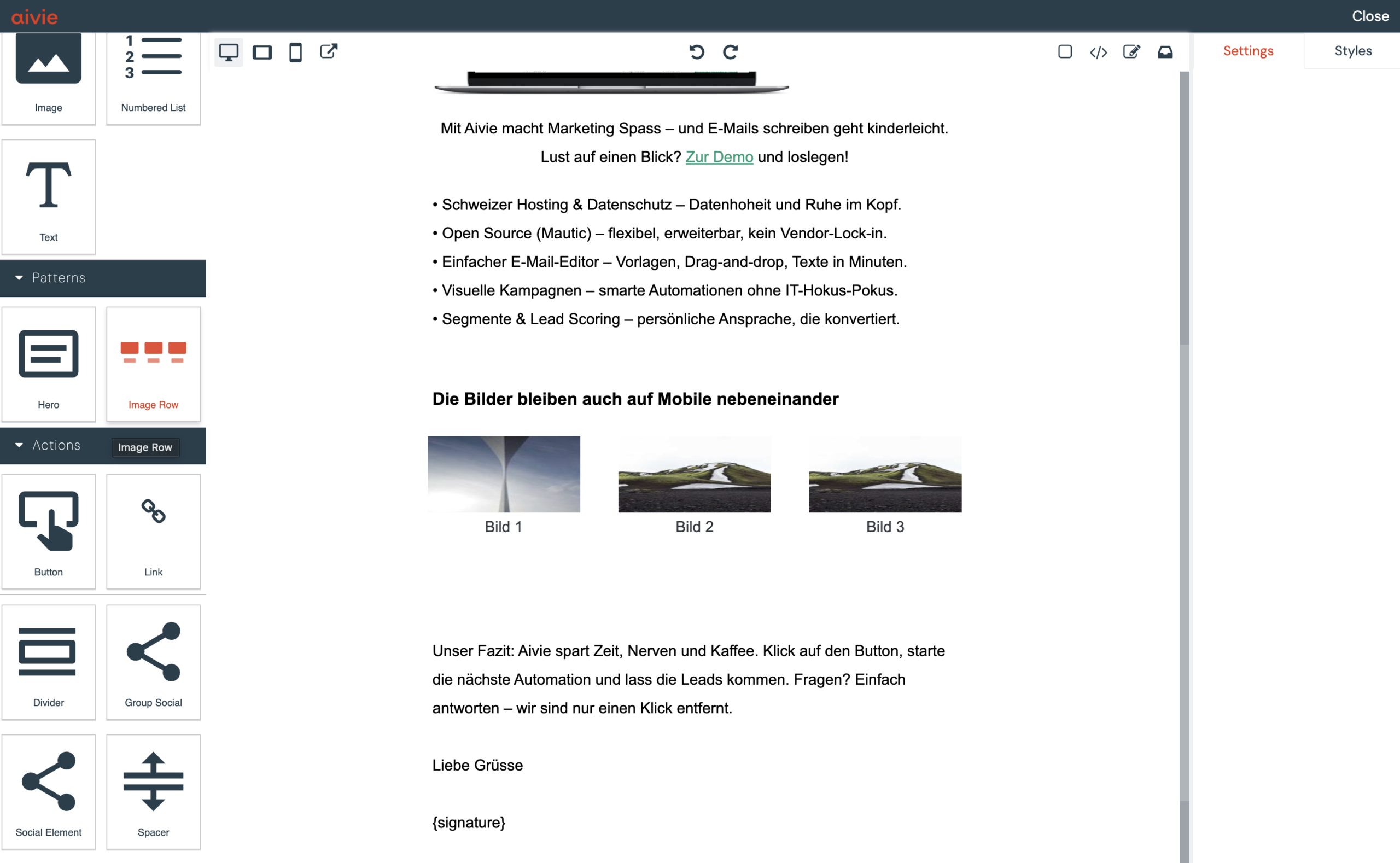
- Apri l’Aivie Email Builder
- Seleziona il blocco «Serie di immagini» sul lato sinistro
- Seleziona l’immagine desiderata con un doppio clic
- Aggiungi altre immagini come blocco, se necessario, oppure rimuovi le immagini non necessarie
Avanzato: come visualizzare più immagini affiancate tramite codice
In alternativa, puoi risolverlo tramite il codice. Ecco un codice di esempio per un layout con tre immagini:
  <mj-group>
    <mj-column>
      <mj-image width="160px" height="80px" src="https://..."></mj-image>
    </mj-column>
    <mj-column>
      <mj-image width="160px" height="80px" src="https://..."></mj-image>
    </mj-column>
    <mj-column>
      <mj-image width="160px" height="80px" src="https://..."></mj-image>
    </mj-column>
  </mj-group>
Quando raggruppare le immagini
Usa mj-group sempre quando:
- Loghi, marchi o prodotti appartengono visivamente insieme
- Gli elementi devono rimanere uno accanto all’altro anche su mobile
In questo modo, i layout delle e-mail possono essere controllati con precisione.
Se vuoi controllare ulteriormente come vengono visualizzate le tue e-mail sui dispositivi mobili, questo articolo potrebbe interessarti: Come posso visualizzare immagini o pulsanti solo su desktop o solo su dispositivi mobili?
Per saperne di più sulla scrittura di codice con mj-group, consulta la documentazione MJML.