
Sì, si può: in Aivie puoi suddividere un modulo in più pagine con i Page Breaks, così i moduli più lunghi risultano più chiari.
Creare un modulo a più pagine in Aivie
Passo 1: apri il modulo
- In Aivie vai su Componenti → Moduli.
- Crea un nuovo modulo oppure apri il modulo desiderato e fai clic su Modifica.
Passo 2: suddividi i campi in sezioni sensate
Pensa prima alla struttura del modulo, ad esempio:
- Pagina 1: introduzione + informazioni di base
- Pagina 2: domande di dettaglio
- Pagina 3: conclusione + conferma
In questo modo i moduli più lunghi diventano molto più chiari e migliora il tasso di completamento. Un sondaggio con molto testo è un esempio tipico.
Passo 3: inserisci un’interruzione di pagina
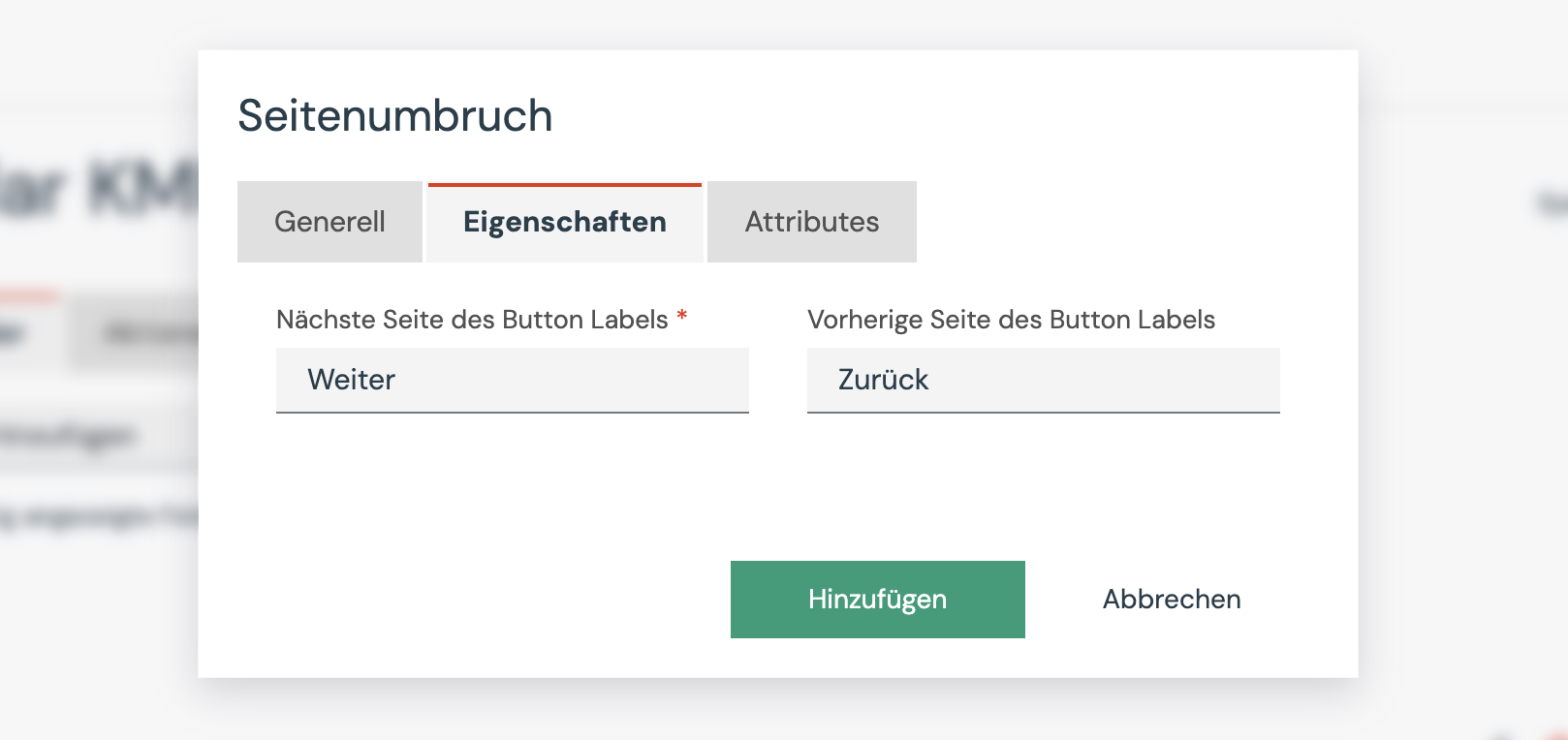
- Nell’editor del modulo, tra i campi seleziona il campo Interruzione di pagina.
- Trascina l’Interruzione di pagina nel punto in cui deve iniziare una nuova pagina.
- Inserisci un’etichetta (non viene visualizzata sul sito web)
- Nelle proprietà, imposta le etichette per i pulsanti Avanti e Indietro.
- Se non vuoi il pulsante Indietro, lascia questo campo vuoto. È rilevante ad esempio per il primo pulsante del modulo.
- Ripeti questo passaggio finché tutte le pagine desiderate non sono separate.
Passo 5: test e pubblicazione
- Testa il modulo in Preview e fai clic su tutte le pagine.
- Poi, come di consueto, inseriscilo in una landing page oppure integralo nel sito web tramite codice di incorporamento.
Riepilogo
Con il campo Interruzione di pagina puoi strutturare i moduli in Aivie su più pagine. Questo rende i moduli più lunghi più chiari e migliora l’esperienza utente. L’invio avviene solo nell’ultima pagina.