
Lataa Excel-mallimme ja noudata alla olevia ohjeita yhteystietojesi tuomiseksi.
- Valmistele yhteystietosi Excel-mallimme avulla.
- Napsauta Aivien sivuvalikossa olevaa ”Yhteystiedot (Leads)” -kenttää.
- Avaa oikeassa yläkulmassa oleva pudotusvalikko ja valitse ”Tuo”.

- Seuraavassa vaiheessa voit ladata tiedostosi ja tuoda yhteystietosi Mauticiin.
CSV:lle: Säädä CSV-asetukset alla olevien kriteerien mukaisesti. Jos käytät tiedostoa, jossa on epätyypillinen erotin tai epätyypillinen koodaus, voit silti säätää asetusta tässä.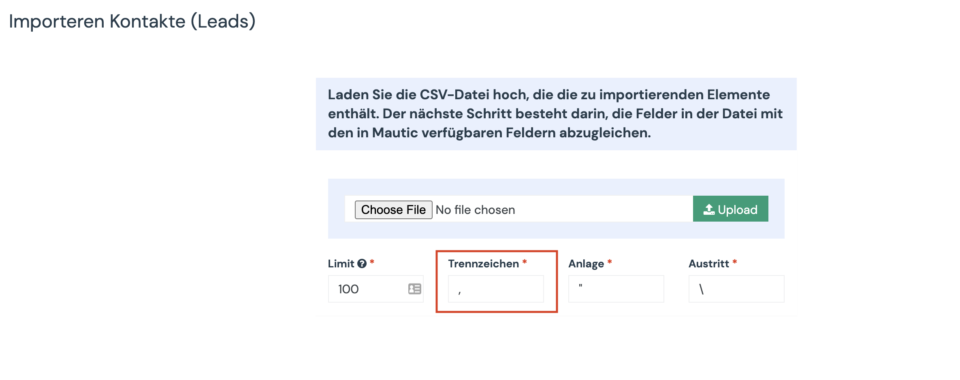
- Kenttien kartoitussivun pitäisi nyt tulla näkyviin. Ensimmäisessä valintaryhmässä voit valita omistajan, segmentin ja tunnisteet, jotka haluat määrittää globaalisti kaikille tuoduille yhteystiedoille.
- Toisen valintaryhmän avulla voit määrittää tiedostosi sarakkeet yhteystietojen mukautettuihin kenttiin.
- Kolmannen valintaryhmän avulla voit määrittää tiedostosi sarakkeet tietyille yhteystietojen ominaisuuksille, kuten luontipäivämäärälle jne.
- Kun kenttien yhdistäminen on valmis, napsauta yhtä tuontipainikkeista.
- Yhteystietosi tuodaan.
Tärkeitä tietoja CSV-tiedoston avulla tapahtuvasta yhteystietojen tuonnista:
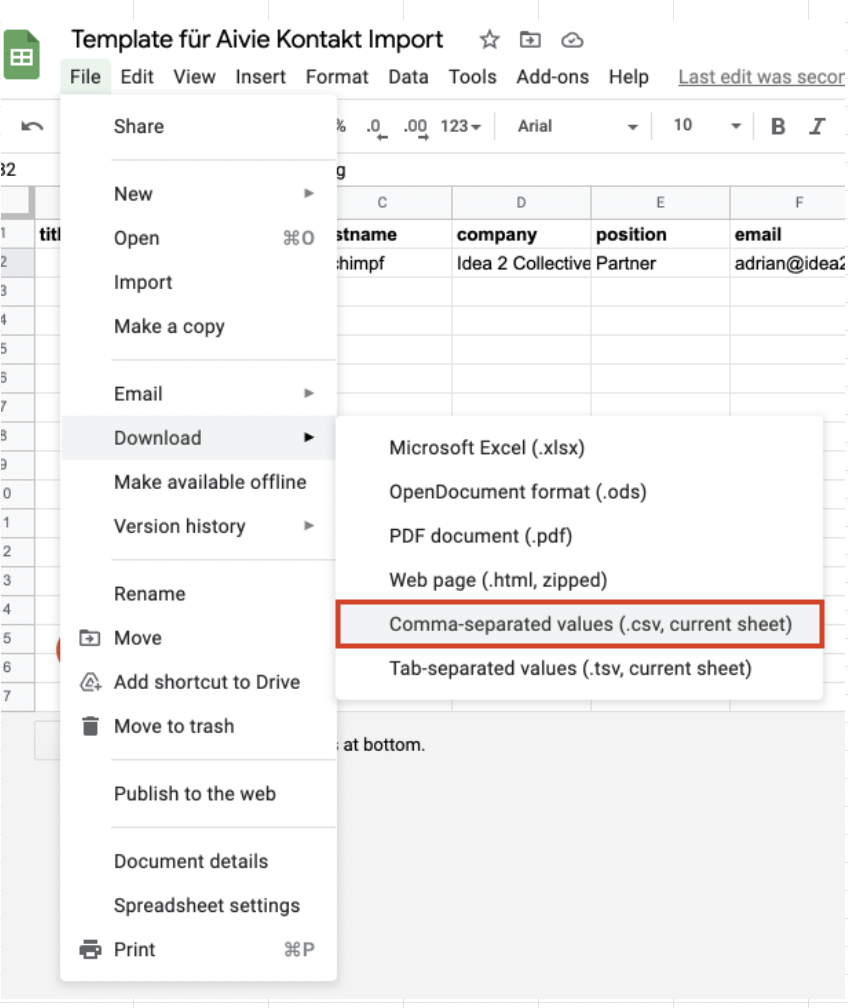
- CSV-tiedoston on oltava UTF8-koodattu. Tämä johtuu siitä, että muut koodaukset voivat aiheuttaa ongelmia tuonnissa. Google Sheets koodaa automaattisesti UTF8-koodauksella, Libre/Open Office antaa sinun valita koodauksen ennen vientiä. Tallenna tiedosto ”pilkulla erotetut arvot CSV-tiedostona”.
- Käytä boolean-arvojen, kuten doNotEmailin tai käyttäjän määrittelemien boolean-kenttien kohdalla TRUE-arvona arvoja true, 1, on tai yes. Kaikki muu katsotaan vääräksi.
- Käytä ISO8601-merkintätapaa päivämäärän ja kellonajan arvoille, eli YYYY-MM-DD hh:mm:ss Esimerkki: 2019-01-02 19:08:42.
Mauticin dokumentaatiosta löydät lisätietoja siitä, miten voit tuoda yhteystietosi Mauticiin.
Täältä saat tietoa siitä, miten rakennat ensimmäisen seurantakampanjan kontakteillesi.