
Si les images ne s’affichent pas, vous pouvez insérer un lien vers la vue du navigateur directement dans l’e-mail – avec le token {webview_url}.
Comment créer un lien vers la vue dans le navigateur ?
Il arrive, surtout avec les e-mails riches en images, que certains destinataires aient bloqué les images. Dans ce cas, vous pouvez élégamment renvoyer vers la vue du navigateur.
Exemple pratique :
→ À cet endroit, vous devriez voir la photo avec la composition. Si ce n’est pas le cas, chargez l’image ou ouvrez l’e-mail dans le navigateur. Et assurez-vous de ne pas tomber de votre chaise.
Pour que « ouvrir l’e-mail dans le navigateur » fonctionne, procédez comme suit :
- Sélectionnez le texte correspondant (par exemple, « ouvrir l’e-mail dans le navigateur »).
- Cliquez sur l’icône de lien dans l’E-mail Builder.
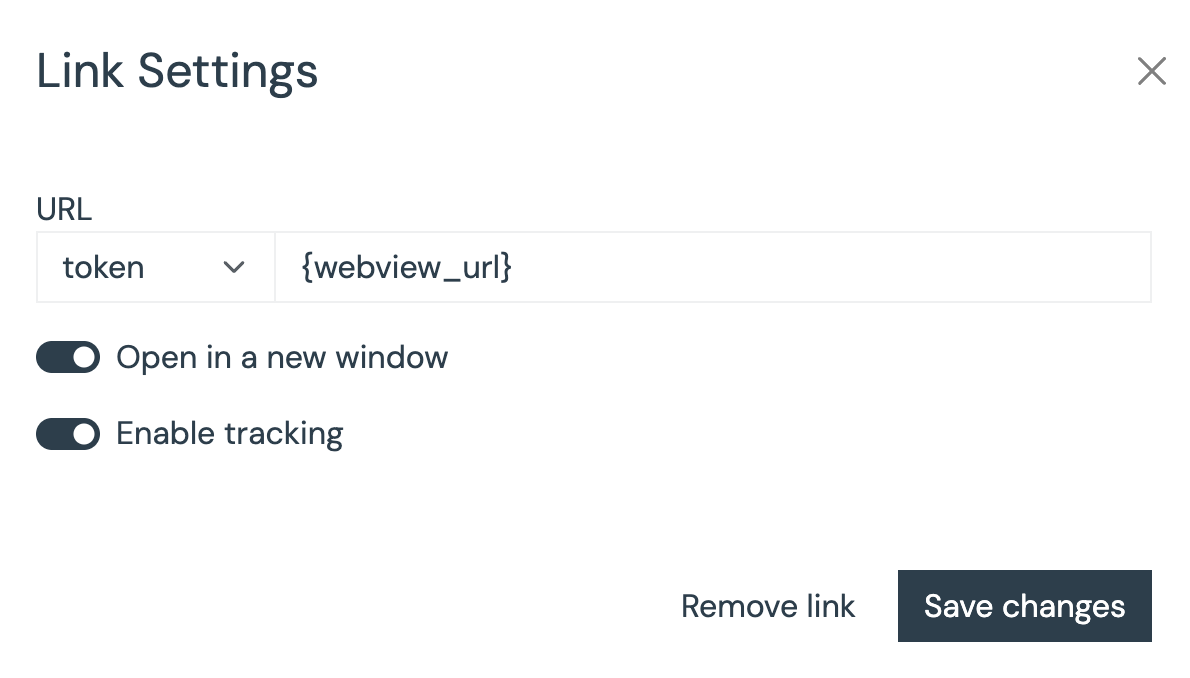
- Sélectionnez « Token » comme type.
- Insérez
{webview_url}. - Optionnel : Activez « Ouvrir dans une nouvelle fenêtre ».
- Enregistrez vos modifications.
Que se passe-t-il techniquement en arrière-plan ?
Le token {webview_url} est automatiquement remplacé par une URL individuelle lors de l’envoi. Tous les destinataires reçoivent une version en ligne personnalisée de l’e-mail.
Vous vous assurez ainsi que :
- la mise en page complète s’affiche correctement
- toutes les images sont visibles
- les e-mails transférés sont également affichés correctement
En résumé
Insérez un lien normal dans votre texte et utilisez le token {webview_url}. Ainsi, les destinataires peuvent ouvrir l’e-mail dans le navigateur à tout moment si les images ne s’affichent pas.