

Segmenter les contacts de manière ciblée est la clé d’une automatisation marketing réussie. Seule une personne qui regroupe précisément ses groupes cibles peut créer des campagnes individuelles et personnalisées qui ont un réel impact.
Table des matières
Que sont les segments ?
Définition
Les segments sont un groupe de vos contacts qui partagent certains attributs. Par exemple, vous pouvez segmenter les contacts en fonction de leur emplacement. Cela peut vous aider à envoyer des offres ou des promotions géolocalisées à ce groupe de contacts spécifique.
Segmenter les contacts – Exemples d’application
Comme le montrent les exemples d’application suivants, les segments de contacts vous aident à faire des offres personnalisées et donc à concevoir des automatisations marketing plus efficaces :
Pour des offres individuelles :
- Un café local peut segmenter tous les contacts de Zurich afin de leur envoyer des offres spéciales.
- Une boutique en ligne pourrait regrouper les clients fidèles par volume de commandes et faire des offres VIP.
Autres cas d’application :
- Optimisation de la newsletter : segmentez vos contacts en fonction de leurs centres d’intérêt, par exemple « Mises à jour des produits », « Événements » et « Conseils d’utilisation ». Vous pouvez ainsi vous assurer que chacun ne reçoit que le contenu qui l’intéresse vraiment, sans le submerger d’informations non pertinentes.
- Augmenter la satisfaction des clients : n’incluez dans une campagne d’enquête que les contacts qui ont récemment eu un cas d’assistance.
Critères de segmentation
Pour que vos automatisations marketing soient précises et pertinentes, il est important de choisir les bons critères pour segmenter vos contacts. Selon l’objectif et la base de données, vous pouvez utiliser différentes dimensions :
Critères démo- et psychographiques
- Âge : jeunes adultes, familles, seniors – selon l’âge, il peut y avoir différents intérêts et styles de communication.
- Sexe : pour certains produits ou services, une approche par sexe peut être judicieuse.
- Emplacement : ville, région, pays – pertinent pour les événements locaux, les conditions d’expédition ou les offres régionales.
- Intérêts et loisirs : informations provenant d’enquêtes, d’analyses des médias sociaux ou d’interactions avec le site web
- Valeurs et attitudes : exemple : conscience environnementale, affinité pour la technologie
Critères comportementaux
- Activité sur le site web : quelles pages ont été visitées ? Combien de temps le contact a-t-il été actif ? Le contact a-t-il effectué certaines actions (par exemple, un téléchargement) ?
- Interactions par e-mail : taux d’ouverture, clics sur certains liens ou réactions à certaines campagnes.
- Utilisation du produit : quels produits ou services le contact utilise-t-il déjà ?
Critères d’achat et données transactionnelles
- Nombre d’achats : nouveaux clients, clients réguliers, clients inactifs
- Taille du panier : petits achats occasionnels vs. gros investissements
- Historique des achats : intérêt pour certaines catégories de produits
Données issues du système CRM
- Statut du lead : nouveau, qualifié, inactif
- Appartenance du client : secteurs ou tailles d’entreprise spécifiques (particulièrement important dans le marketing B2B)
Selon l’étendue et la qualité de vos données, vous pouvez combiner ces critères. Par exemple : Contacts féminins de Zurich qui ont visité une page de produit au cours des 30 derniers jours.
Correctement appliqués, ces filtres vous permettent une approche extrêmement ciblée et personnalisée.
Appliquer la segmentation directement ?
Inscrivez-vous pour un mois d’Aivie Pro en essai gratuit afin de découvrir l’outil et la segmentation des contacts.
Gestion des segments
Avec Aivie, vous disposez d’un outil d’automatisation marketing pour votre gestion des segments. Vous pouvez créer de nouveaux segments, gérer les segments existants, orienter les campagnes et les e-mails vers des segments spécifiques. Et ainsi mettre de l’ordre et de la structure dans vos contacts.
Regarder les contacts
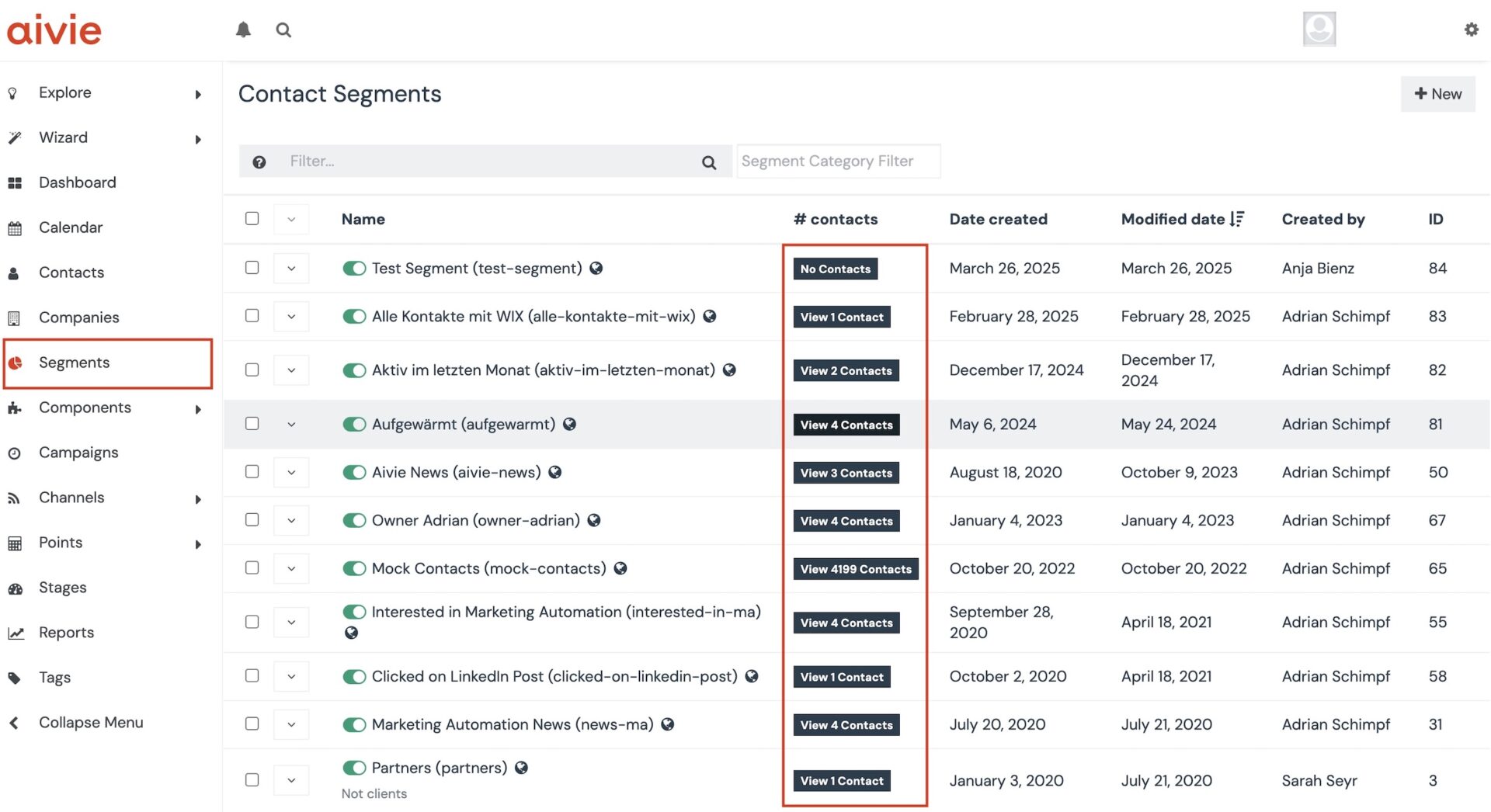
Lorsque vous regardez les segments, vous voyez dans la colonne de droite combien de contacts appartiennent à chaque segment. Vous pouvez cliquer dessus pour voir les contacts correspondants.
Créer un segment
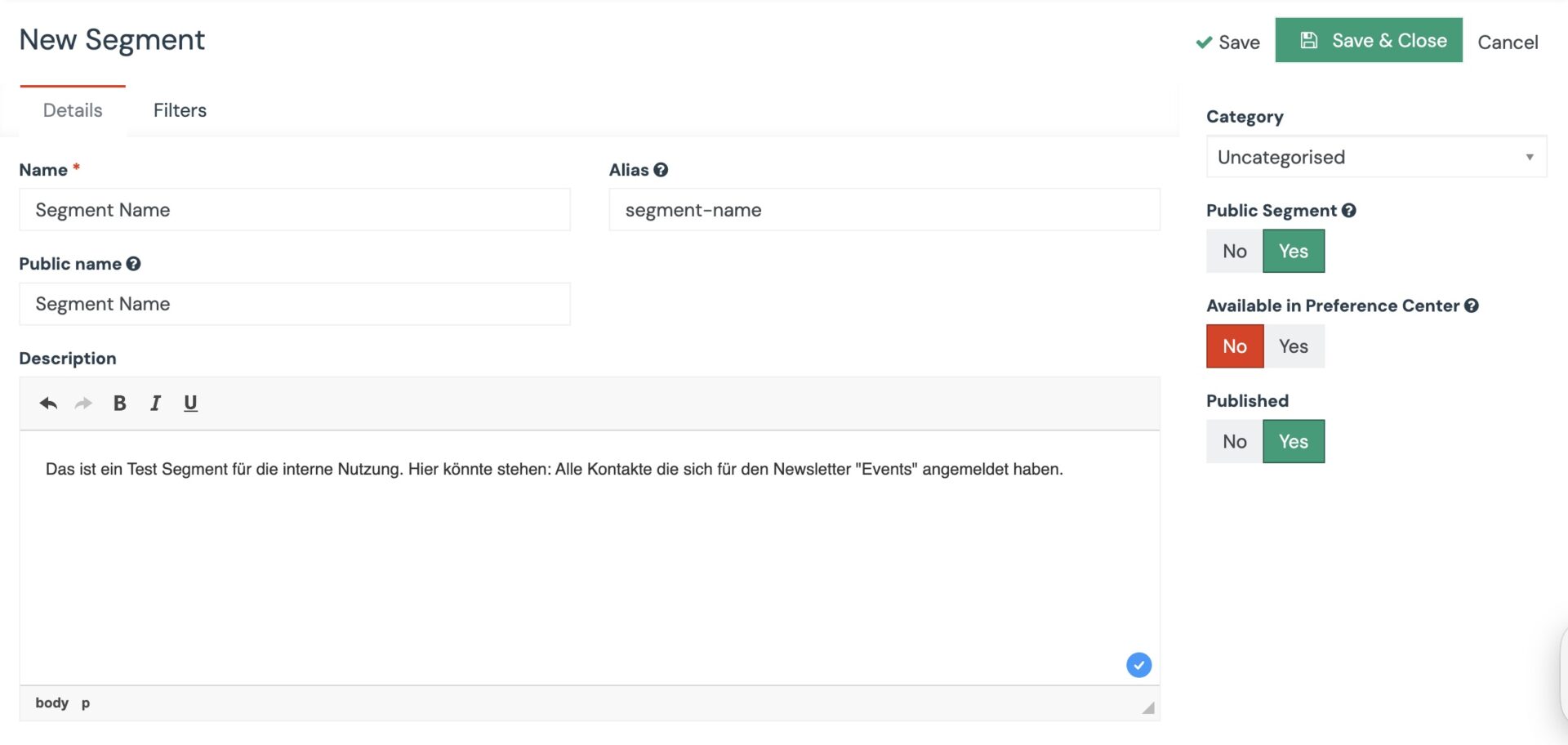
Vous pouvez créer un segment très rapidement et facilement via le bouton « +New » en haut à droite. Définissez un nom et décrivez brièvement à quoi sert le segment afin que tous ceux qui utilisent l’outil soient au courant.
L’alias doit être une chaîne alphanumérique unique, sans espaces ni caractères spéciaux. Ce champ est généré automatiquement si rien n’est indiqué. Il est utilisé pour identifier le segment.
Il est utile de créer une catégorisation pour de nombreux segments. Il pourrait s’agir par exemple d’Interne, Newsletter, Webinaire ou Autres. Une catégorisation qui a du sens dans votre entreprise.
Attribuer des contacts
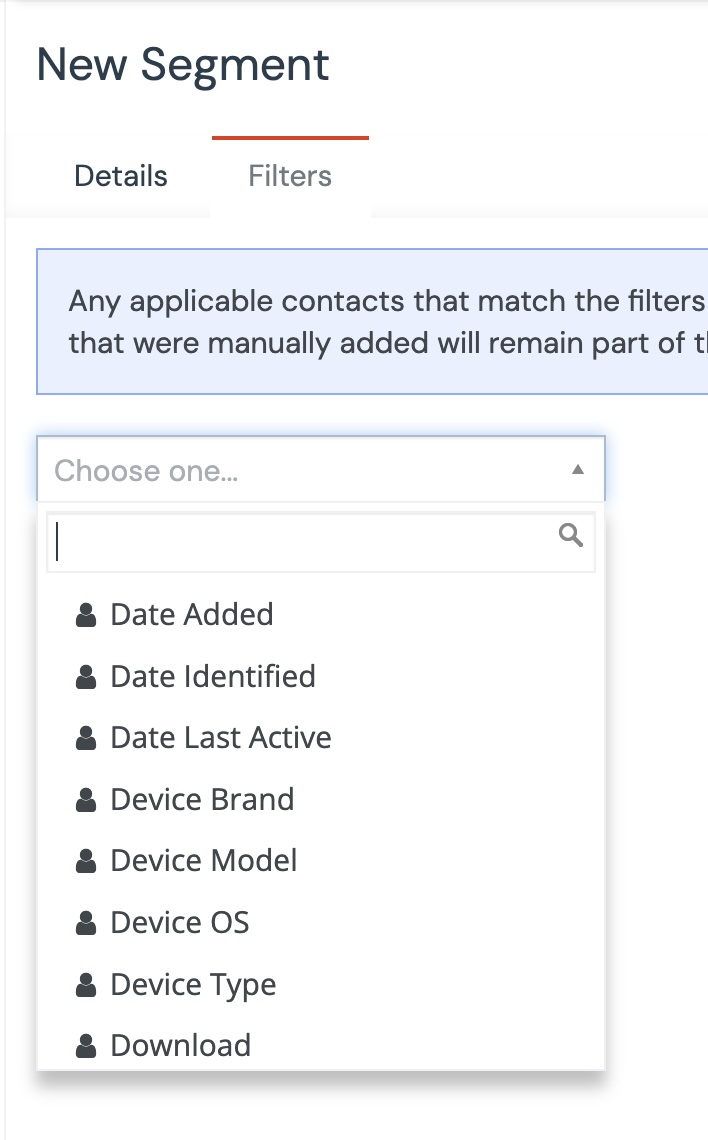
Lors de la création d’un nouveau segment, vous pouvez attribuer des contacts au segment à l’aide de certains filtres.
Une fois le segment créé, vous pouvez passer à l’onglet « Filters ». Vous avez alors la possibilité d’ajouter des contacts au segment en fonction de différentes conditions et champs de contact.
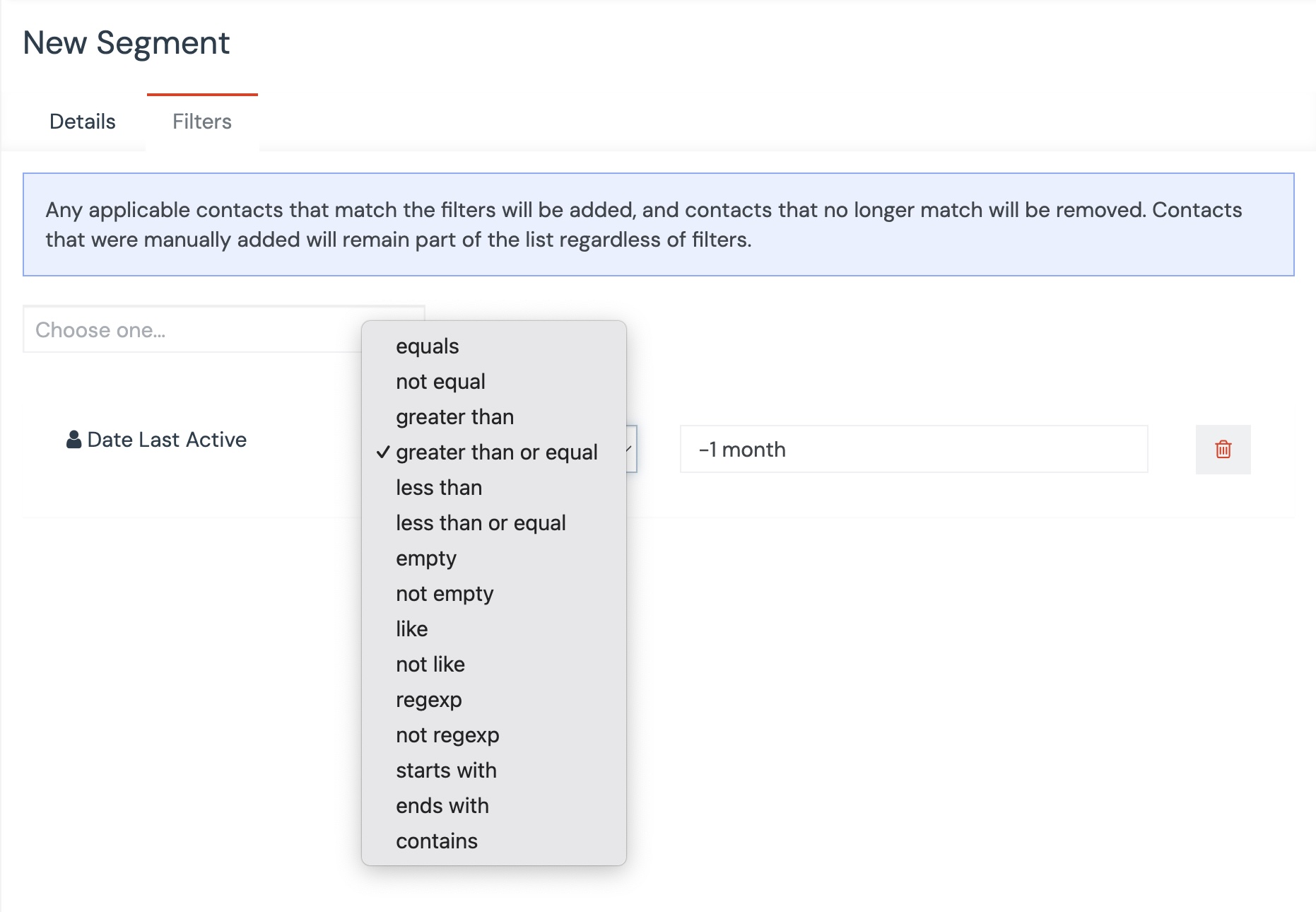
Un exemple : vous souhaitez créer un segment pour « Actif au cours du dernier mois ». Pour ce faire, vous sélectionnez le filtre « Date last active », vous déterminez qu’il est supérieur ou égal à un mois. Pour qu’il ne s’agisse que de contacts qui ont également enregistré une adresse e-mail, cela peut être défini comme condition supplémentaire – voir la section suivante.
Dès que vous enregistrez le filtre, la liste de contacts du segment est générée et tous les contacts qui remplissent les conditions sont ajoutés.
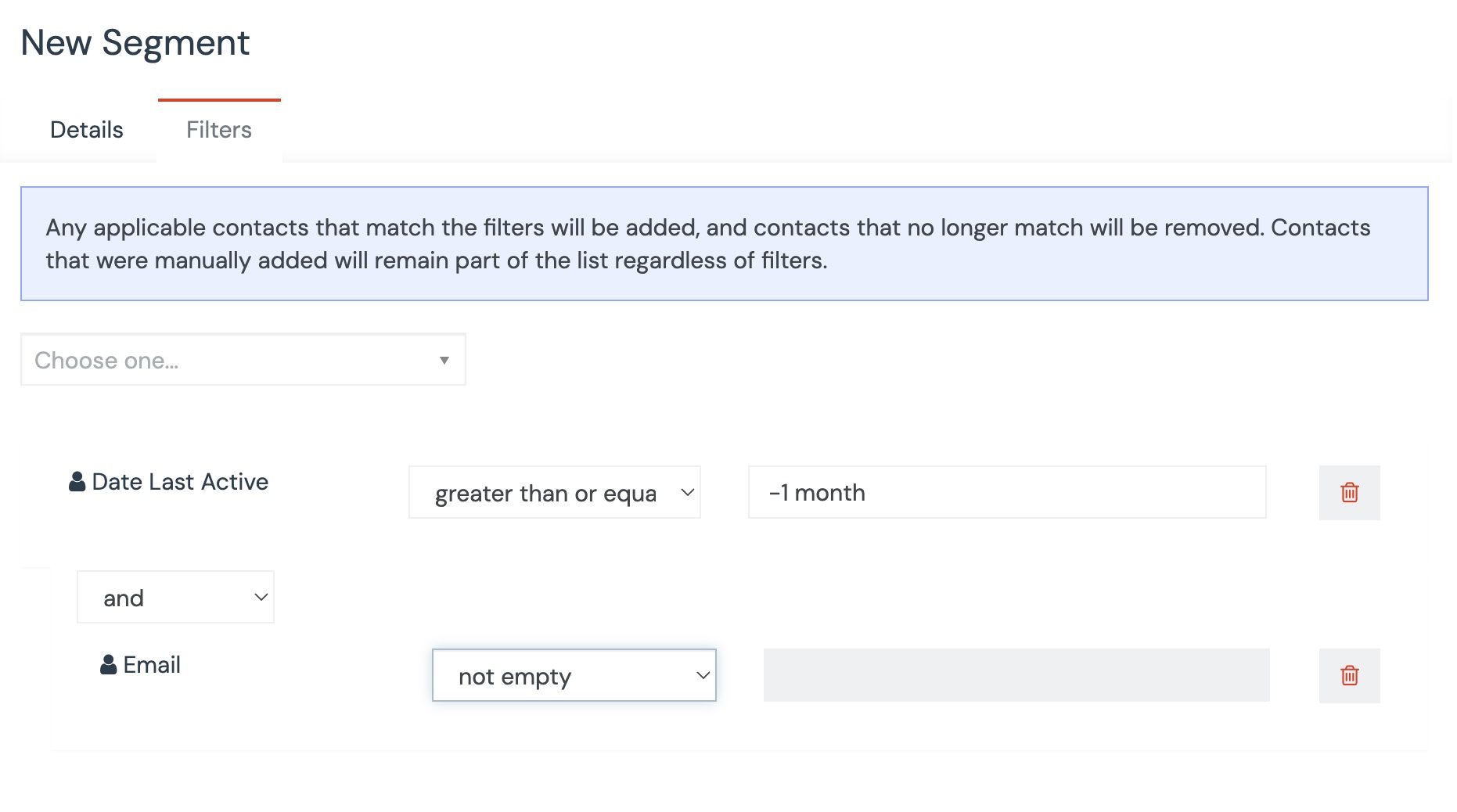
Type de condition AND et OR
Si vous utilisez plusieurs filtres, il est important de choisir le bon mot de liaison (and/or).
AND
Avec « and », toutes les conditions doivent être remplies pour que les contacts soient ajoutés au segment.
Un exemple : nous avons besoin de tous les contacts qui ont enregistré un numéro de portable et une adresse e-mail.
Seront ajoutés :
- Contacts pour lesquels un numéro de portable et une adresse e-mail sont enregistrés.
Ne seront pas ajoutés :
- Contacts pour lesquels seul un numéro de portable est enregistré, mais pas d’adresse e-mail
- Contacts pour lesquels seule une adresse e-mail est enregistrée, mais pas de numéro de portable
OR
Si au moins un critère doit être rempli, choisissez « or ».
Un exemple : nous avons besoin de tous les contacts qui ont enregistré un numéro de portable ou une adresse e-mail ou les deux.
Seront ajoutés :
- Contacts avec un numéro de portable
- Contacts avec une adresse e-mail ;
- Contacts pour lesquels un numéro de portable et une adresse e-mail sont enregistrés
Ne seront pas ajoutés :
- Contacts sans numéro de portable ni adresse e-mail.
Modifier un segment existant
Bien sûr, un segment peut être modifié à tout moment. Cela vaut également pour les conditions, ce qui peut toutefois influencer la liste de contacts existante du segment. Selon la condition, des contacts sont alors ajoutés ou supprimés. Important : les contacts qui ont été ajoutés manuellement doivent également être supprimés manuellement, si nécessaire. Ils ne répondent pas aux conditions.
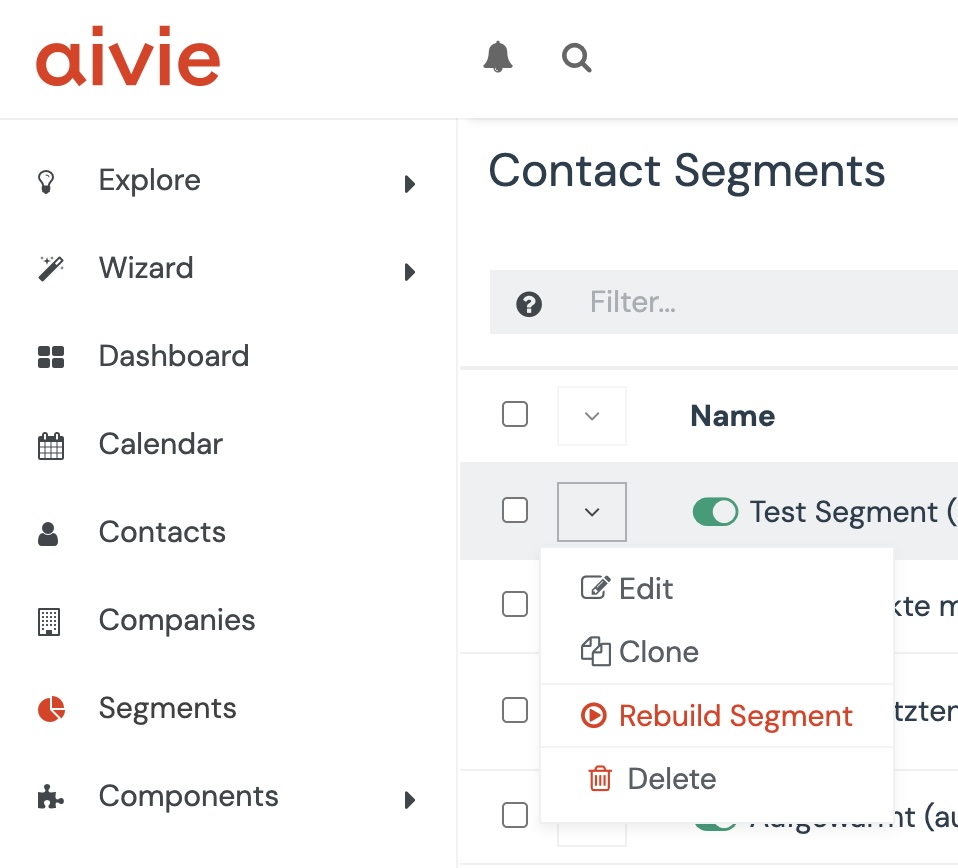
Si les conditions sont adaptées, un segment peut être recréé manuellement afin que le résultat soit immédiatement visible et qu’il ne soit pas nécessaire d’attendre. Vous pouvez le faire via « Rebuild Segment » – voir la capture d’écran. Modifiez le segment et naviguez vers le petit triangle à côté de « x Close », vous y verrez cette option.
Vous pouvez également le faire directement à partir de l’aperçu des segments.

Avez-vous envie de commencer avec Aivie ?
Vous trouverez ici des paquets de cas d’utilisation prêts à l’emploi qui vous faciliteront la tâche. Bientôt, vous entretiendrez votre propre liste de contacts et vos automatisations marketing.
