Lomakkeita käytetään yhteystietojen keräämiseen, usein vastineeksi ladattavasta aineistosta tai sähköpostiuutiskirjeestä. Lomakkeiden avulla voit siis pyytää erilaisia tietoja käyttäjistäsi. Esimerkissä näytämme, miten luodaan uutiskirjelomake.
- Siirry Components-valikosta kohtaan Form (Lomake)
- Napsauta oikeassa yläkulmassa olevaa ”+ Uusi” -painiketta.
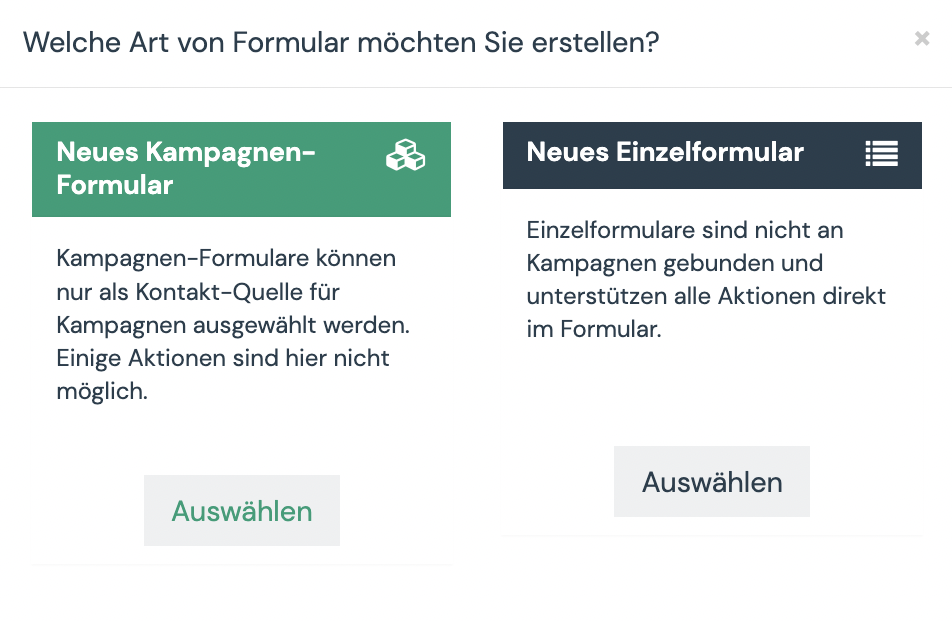
- Valitse lomaketyyppi, jota haluat käyttää.
Täältä näet, milloin mitä lomaketyyppiä käytetään. - Anna lomakkeelle mielekäs nimi. Suosittelemme nimen yhdistämistä vuoden/kuukauden numeroon. Tämä auttaa sinua pitämään kirjaa.
- Määritä, mikä toiminto tapahtuu lomakkeen täyttämisen jälkeen: Jää lomakkeelle tai sivulle, ohjaa URL-osoite uudelleen tai näytä teksti. Tekstiä tai URL-osoitetta varten löydät sen alapuolelta kentän ”Redirect URL/Test” syöttämistä varten.
- Siirry seuraavalle välilehdelle ”Kentät” lisätäksesi kentät. Lomakkeessa voi olla niin monta kenttää kuin on tarpeen.
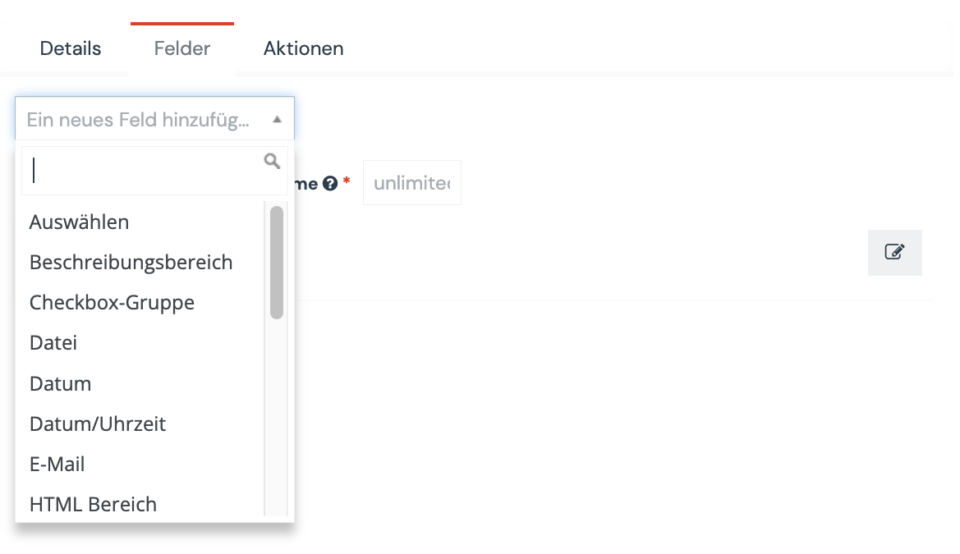
- Valitse ensimmäinen kenttäsi pudotusvalikosta ”Lisää uusi kenttä”. Esimerkki: Tekstikenttää käytetään sukunimelle ja etunimelle. Sähköpostiosoitetta varten käytä Sähköposti-kenttää ja sinulla on uutiskirjelomakkeesi.
- Täytä kyseisen kentän sisältö. Yhteyskenttä-kohdassa voit linkittää lomakkeen sisällön vastaavaan yhteyskenttään.
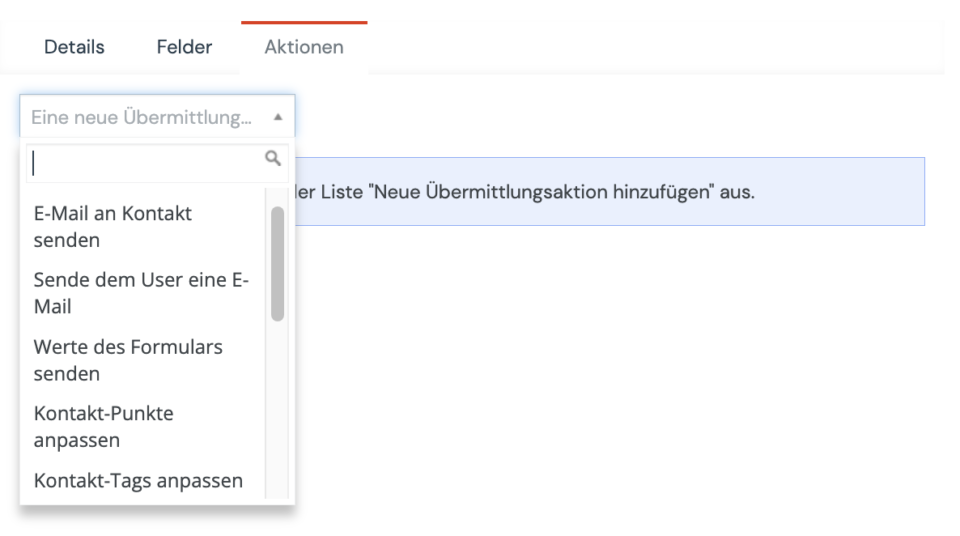
- Seuraavalla välilehdellä, Toiminnot, voit määrittää, mitkä toiminnot tapahtuvat automaattisesti lomakkeen täyttämisen jälkeen. Esimerkki: Uutiskirjelomakkeelle voit asettaa ”Uutiskirje”-tunnisteen kaikille, voit antaa itsellesi/tiimillesi ilmoituksen rekisteröitymisen yhteydessä ja voit lähettää suoraan sähköpostin (esim. sähköpostin sähköpostiosoitteen vahvistamiseksi).
- Sitten voit julkaista lomakkeen ja napsauttaa ”Tallenna ja sulje” -painiketta.
- Nyt voit lisätä lomakkeen esimerkiksi aloitussivullesi.

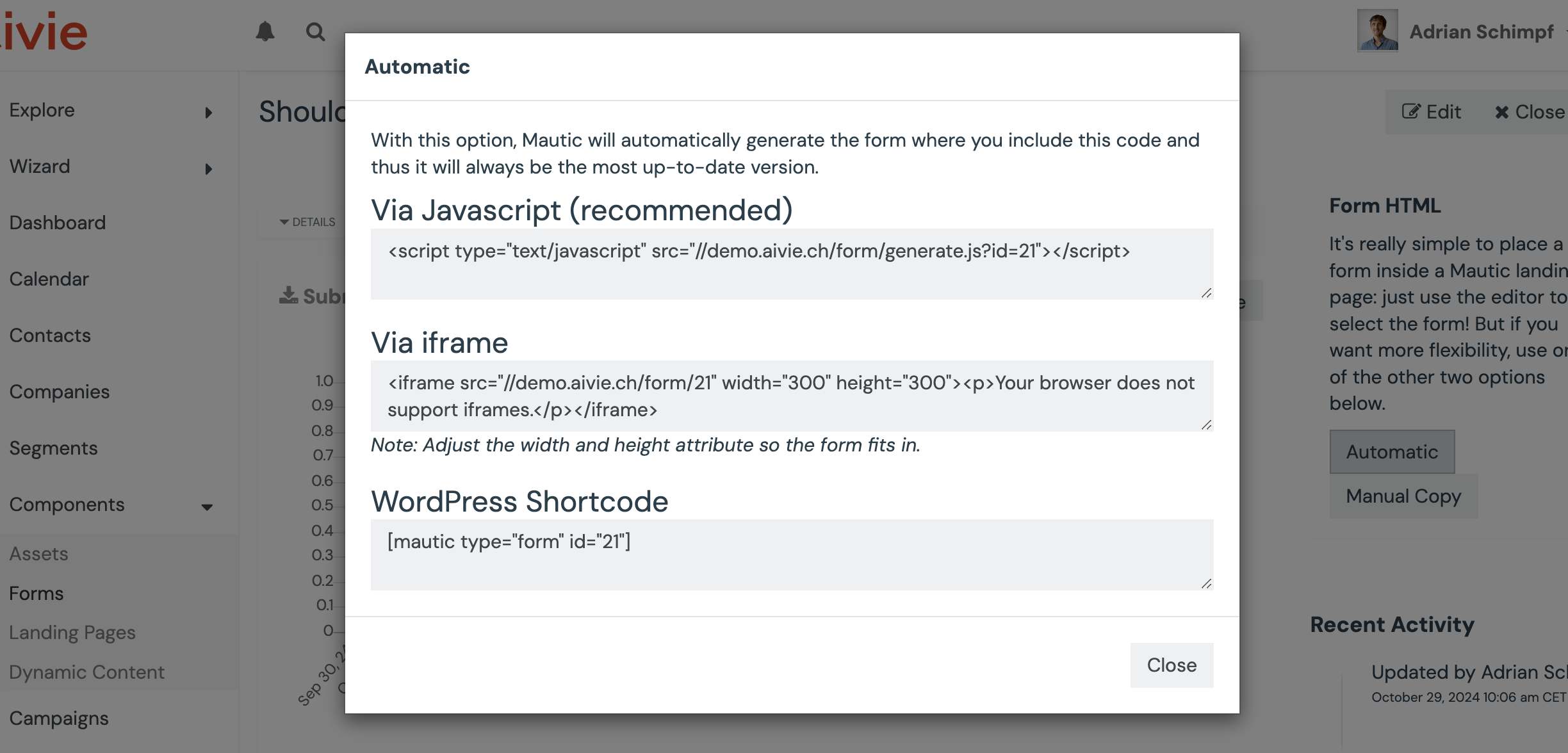
- Lomake on helpointa integroida verkkosivustoosi JavaScript-pätkän avulla. Löydät tämän pätkän napsauttamalla ”Automaattinen” lomakkeen tietosivulla.
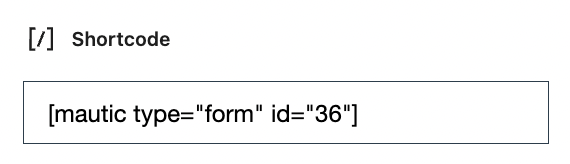
- Jos sitten haluat integroida lomakkeen esimerkiksi WordPressiin, se näyttää tältä: