
Ennen kuin voit luoda kampanjan, sinulla on oltava kaikki linkitetyt elementit, kuten lomakkeet, segmentit tai varat valmiina.
Jotta voit aloittaa kampanjan luomisen, sinun on täytynyt tehdä seuraavat toimet:
- Mieti, millaisen kampanjan haluat luoda.
- Luo yhteystietosegmentti tai lomake kampanjan käynnistämiseksi. Jos käytät jo olemassa olevaa segmenttiä tai lomaketta, varmista, että ne ovat ajan tasalla.
- Luo kaikki yhteystietoprofiiliin tarvitsemasi mukautetut kentät.
- Ota käyttöön sopivia kanavia, kuten tekstiviestejä, sähköpostiviestejä ja tarkennuselementtejä, joilla voit viestiä yhteystietojesi kanssa.
- Luo aineistoja, aloitussivuja tai muita komponentteja, joita haluat käyttää kampanjassa. Jos käytät varoja, varmista, että olet ladannut ne ennen kampanjan aloittamista.
- Vaikka voit määrittää kanavia ja luoda komponentteja (aineistoja, sähköposteja jne.) kampanjaa luodessasi, on ihanteellista, jos valmistelet ne etukäteen, sillä se nopeuttaa ja tehostaa kampanjan luomisprosessia.
Kun kaikki komponentit ja asetukset on valmisteltu, on aika luoda ensimmäinen kampanja:
- Napsauta vasemmanpuoleisessa navigointivalikossa kohtaa Kampanjat.
- Napsauta oikeassa yläkulmassa olevaa ”+ Uusi” -painiketta. Ohjattu uuden kampanjan luominen tulee näkyviin.
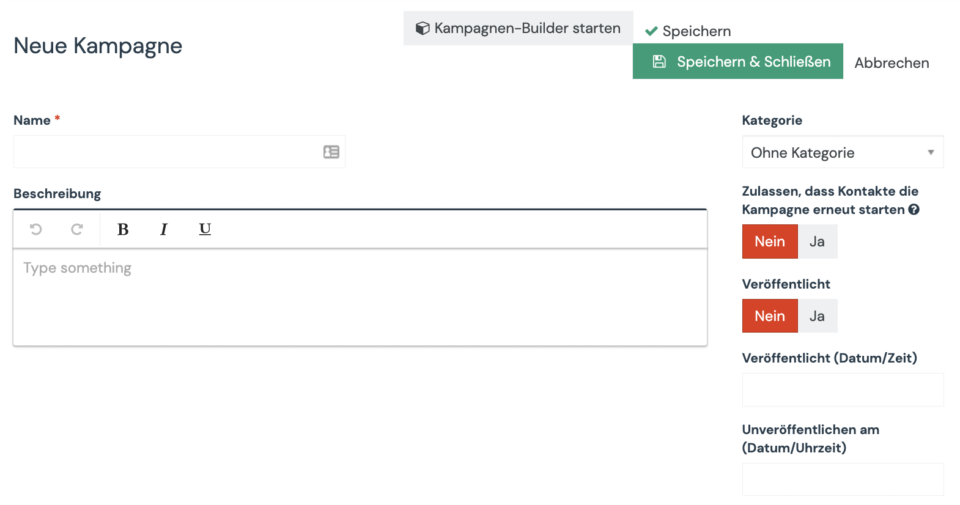
- Anna kampanjallesi nimi ja lyhyt kuvaus. Valinnaisesti voit määrittää seuraavat asetukset:
- Kategoria. Kategoriat auttavat sinua järjestämään kampanjasi. Voit luoda uusia luokkia pudotusvalikon alareunassa.
- Anna yhteystietojen käynnistää kampanja uudelleen. Tämän vaihtoehdon aktivoiminen mahdollistaa sen, että yhteystiedot voivat käydä saman kampanjan läpi useita kertoja. Tämä on erityisen hyödyllistä, jos haluat luoda kampanjan toistuvia viestejä (esim. syntymäpäivät, tilaukset) tai tapahtumia (esim. toimintoilmoitukset, tietojen päivitykset) varten.
- Julkaistu. Napsauta vaihtokytkintä, jos haluat julkaista tai olla julkaisematta kampanjaa. Varmista, että julkaiset kampanjan vasta, kun se on todella valmis ja testattu. Voit julkaista kampanjan myöhemmin tai poistaa sen julkaisemisen asettamalla ajan ja päivämäärän.
- Napsauta ”Start campaign builder” (Aloita kampanj an rakentaminen) aloittaaksesi kampanjan työnkulun luomisen ja lisätäksesi vähintään yhden tapahtuman tallentaaksesi sen.
- Kun olet lisännyt tapahtumia kampanjaan, sulje kampanjan rakentaja ja tallenna muutokset napsauttamalla Tallenna ja sulje.