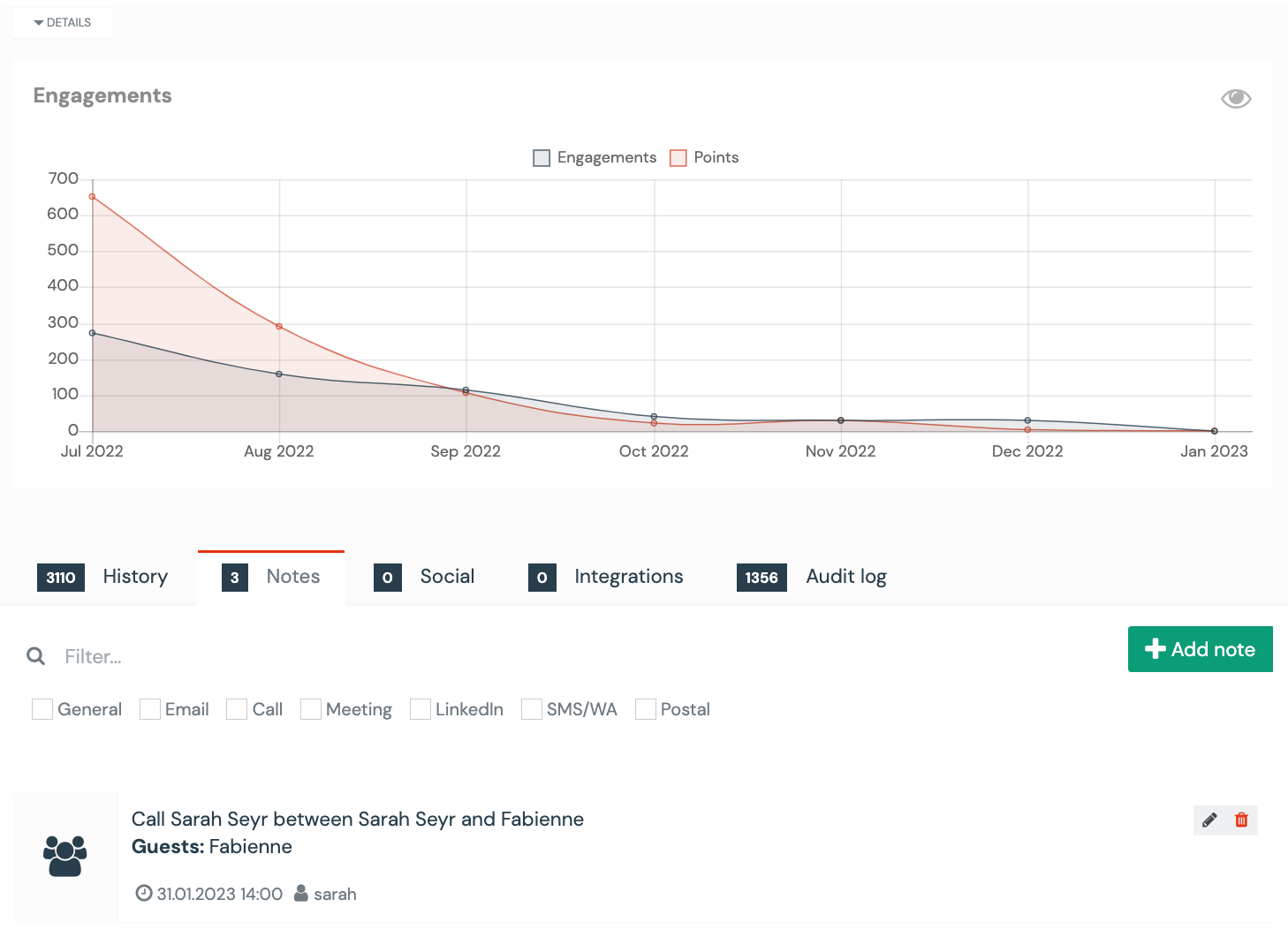
En savoir plus sur Aivie associé à cal.com. Comment créer un profil cal.com pour utiliser ton lien de rendez-vous cal.com dans tes e-mails automatisés dans Aivie.
Créer un profil Cal.com
Créez votre profil sur cal.com et configurez-le avec votre calendrier. Vous trouverez plus d’informations dans la documentation cal.com.
Activer Cal.com sur Aivie
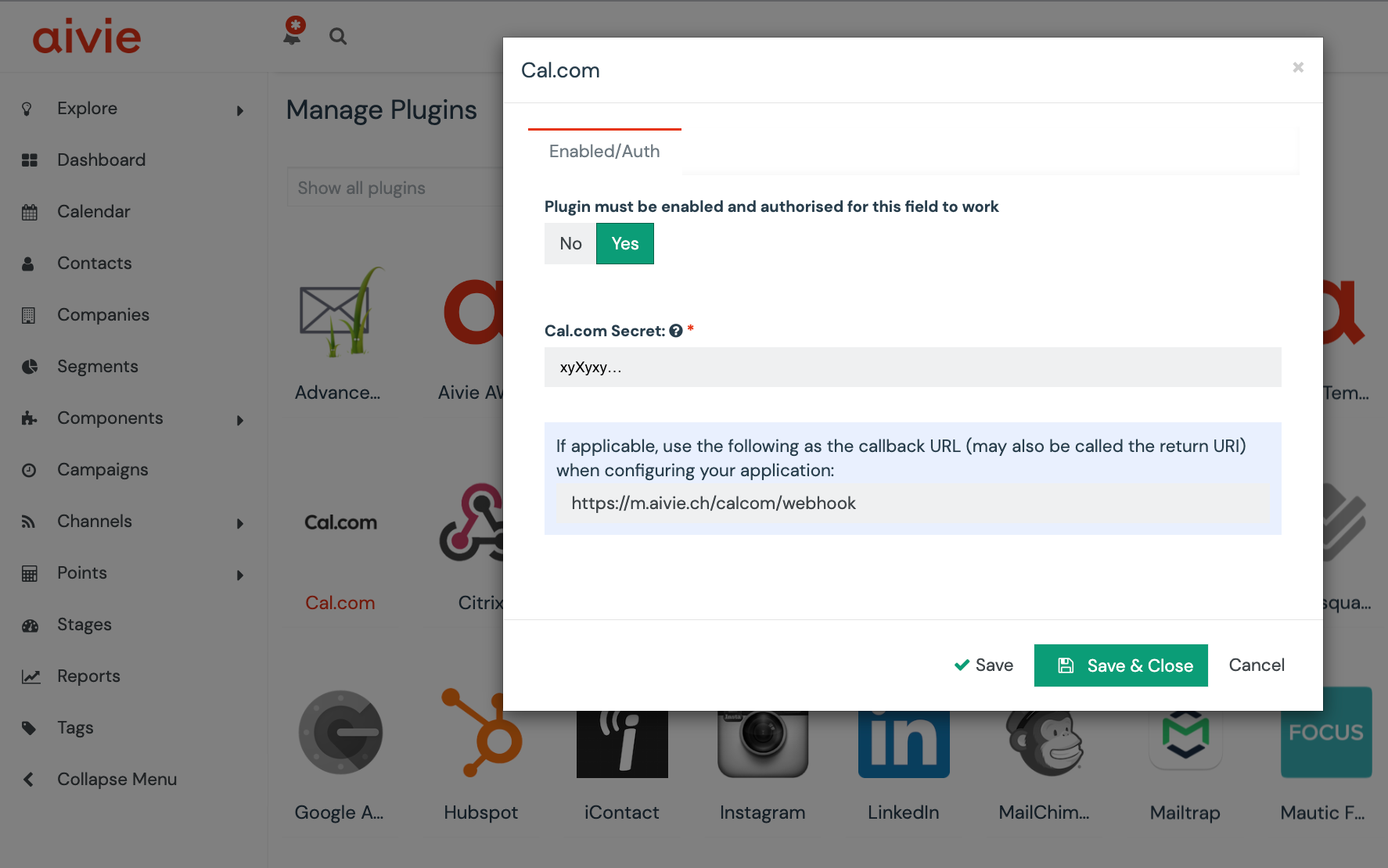
- Activez le plugin Aivie Cal.com dans les Paramètres > Plugins.
- Cliquez sur le plugin Cal.com pour l’ouvrir
- Clique sur Oui lorsque publié pour activer le plugin.
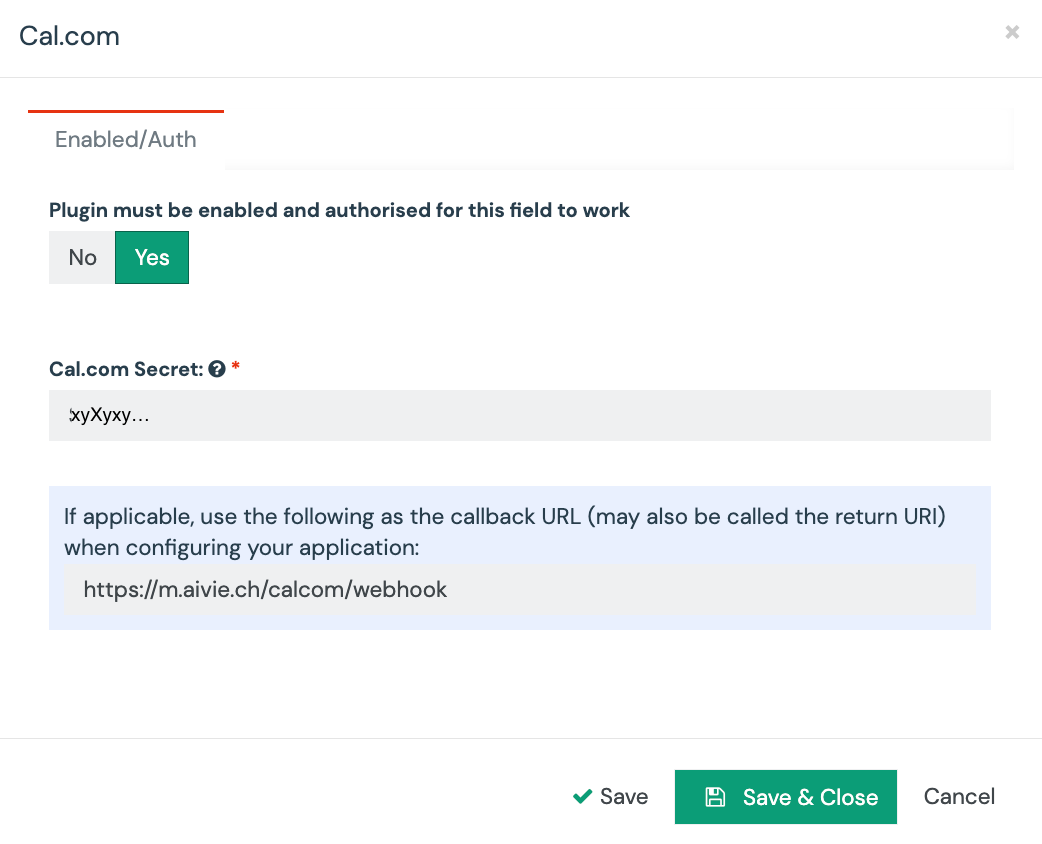
- Cliquez sur Enregistrer
- Si le plugin est activé, vous pouvez transférer l’URL du webhook et le secret Cal.com vers cal.com. Pour ce faire, ouvrez un nouvel onglet.
Configurer Aivie sur Cal.com
- Accédez aux paramètres de votre compte sur cal.com
- Créez un nouveau webhook. Vous le trouverez sur Cal.com sous Paramètres > Webhook > Nouveau Webhook
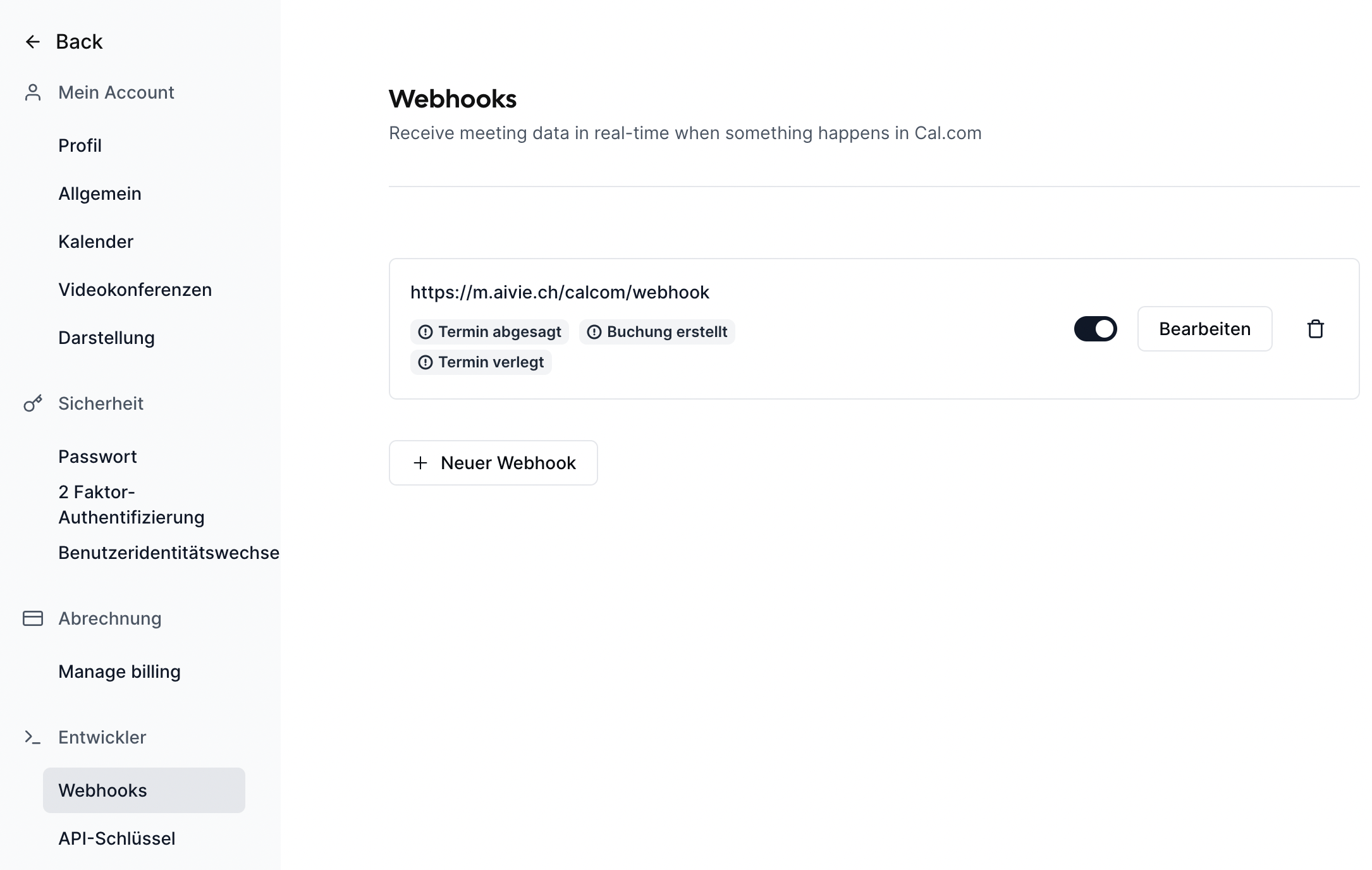
- Saisissez vos valeurs à partir du plugin Aivie Cal.com.
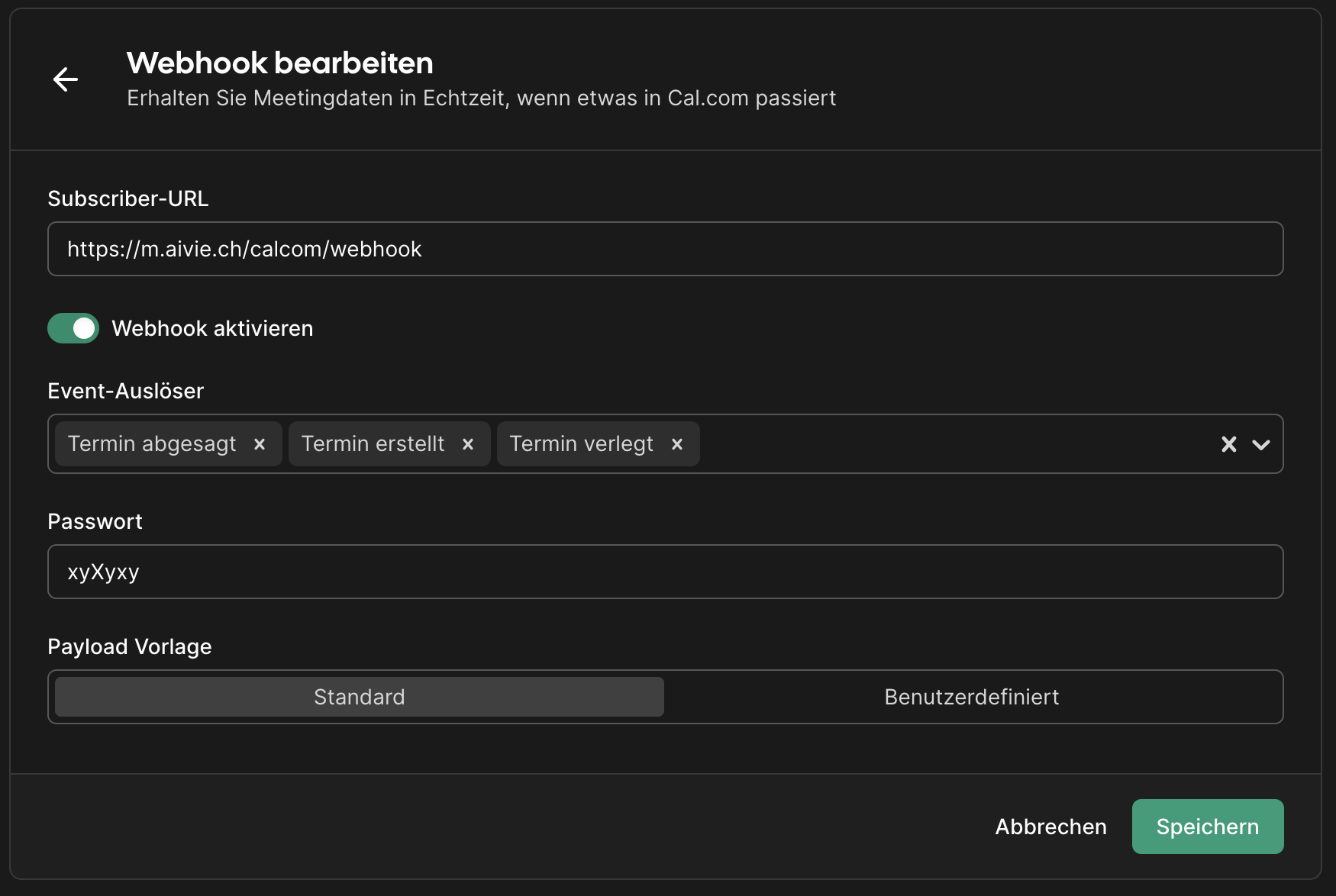
- Clique sur Enregistrer & Fermer
Vous pouvez maintenant insérer votre URL de rendez-vous dans votre site web ou vos e-mails, et vos prospects peuvent réserver directement un rendez-vous individuel via le lien. Les nouveaux contacts sont automatiquement créés dans Aivie.
Intégrer votre lien Cal.com dans les e-mails
- Crée un e-mail
- Insère ton rendez-vous Cal.com comme lien
- Lorsque tes clients réservent un rendez-vous, le client et toi recevez un e-mail de confirmation.
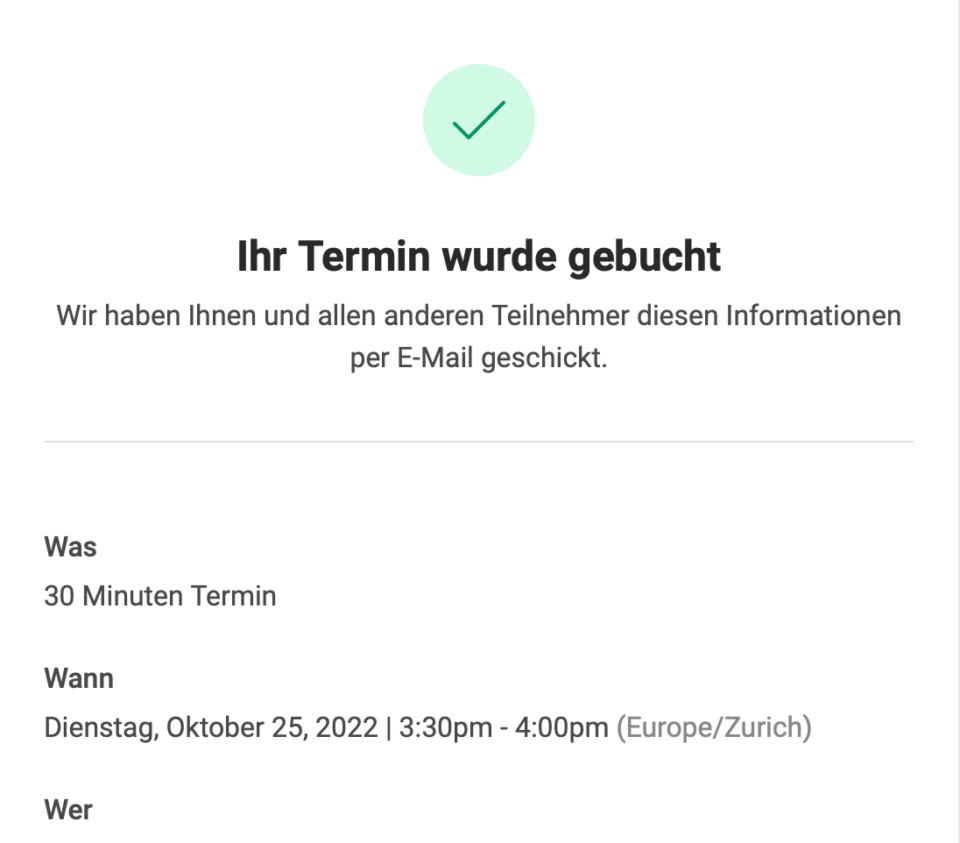
- Dans Aivie, une entrée avec la date du rendez-vous est automatiquement ajoutée au contact sous Notes.