
Kyllä, voit: Aivie-ohjelmassa voit jakaa lomakkeen useammalle sivulle, joilla on sivunvaihtoja, jotta pidemmät lomakkeet olisivat selkeämpiä.
Luo monisivuinen lomake Aivie:ssä
Vaihe 1: Avaa lomake
- Siirry Aivien kohtaan Komponentit → Lomakkeet.
- Luo uusi lomake tai avaa haluamasi lomake ja napsauta Muokkaa.
Vaihe 2: Jaa kentät mielekkäisiin osioihin.
Mieti ensin esimerkiksi lomakkeen rakennetta:
- Sivu 1: Johdanto + perustiedot
- Sivu 2: Yksityiskohtaiset kysymykset
- Sivu 3: Viimeistely + vahvistus
Tämä tekee pidemmistä lomakkeista paljon selkeämpiä ja parantaa vastausprosenttia. Paljon tekstiä sisältävä kysely on tyypillinen esimerkki tästä.
Vaihe 3: Lisää sivunvaihto
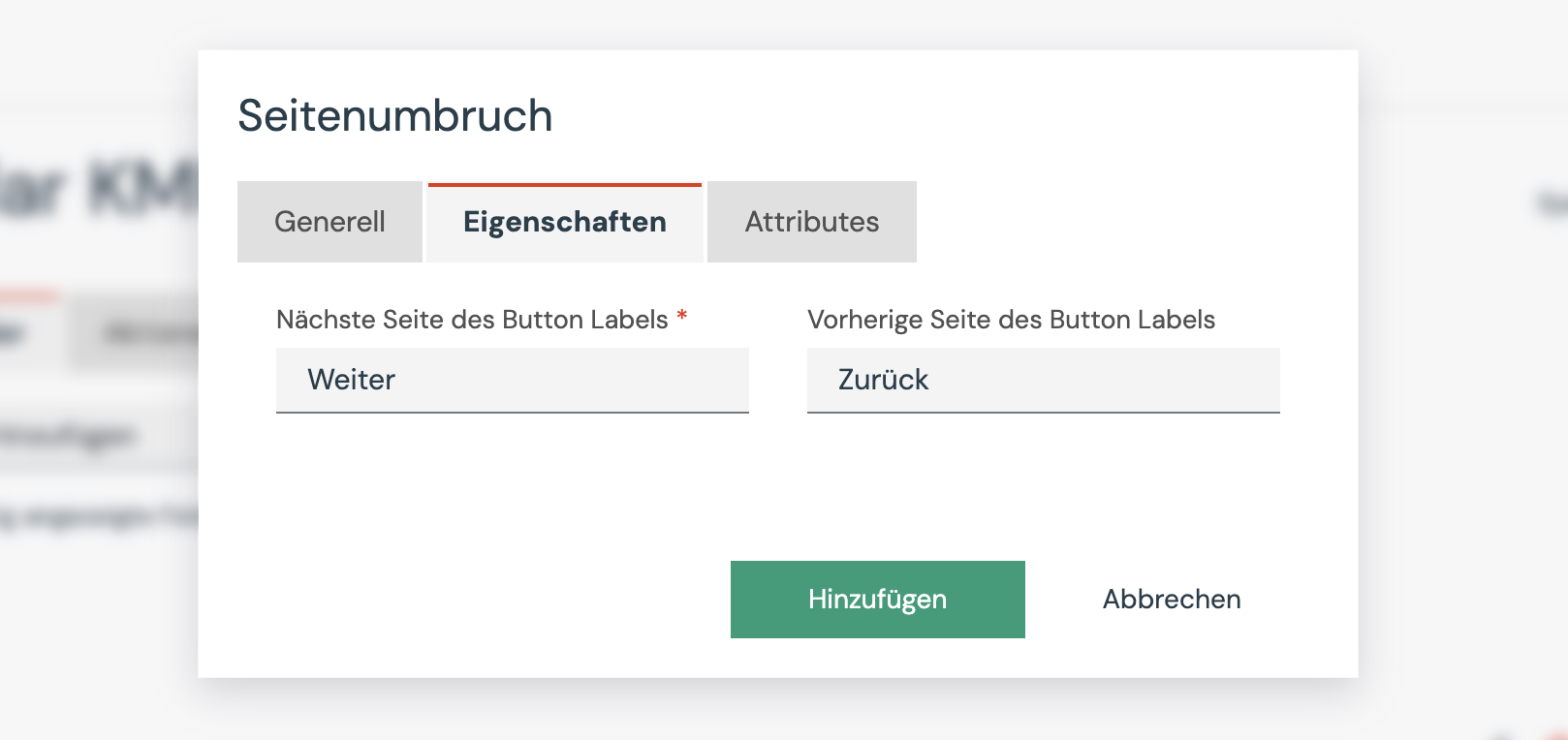
- Valitse lomakkeen muokkausohjelmassa Kentät-kohdasta Sivunvaihto-kenttä.
- Vedä sivunvaihto kohtaan, josta uuden sivun pitäisi alkaa.
- Kirjoita etiketti (ei näy verkkosivustolla).
- Määritä ominaisuuksissa eteen- ja taaksepäin-painikkeiden merkinnät.
- Jos takaisin-painiketta ei saa olla, jätä tämä kenttä tyhjäksi. Tämä koskee esimerkiksi lomakkeen ensimmäistä painiketta.
- Toista tätä vaihetta, kunnes kaikki halutut sivut on erotettu.
Vaihe 5: Testaa ja julkaise
- Testaa lomake esikatselussa ja klikkaa kaikki sivut läpi.
- Upota sitten tavalliseen tapaan aloitussivulle tai integroi verkkosivustoon upotuskoodin avulla.
Yhteenveto
Sivunvaihtokentän avulla voit jäsentää Aivie-lomakkeet useammaksi sivuksi. Näin saat paremman yleiskuvan ja paremman käyttökokemuksen pidemmille lomakkeille. Lomake lähetetään vain viimeisellä sivulla.