Ja. Mit dem Widget Mode «Zero-click» kann Friendly Captcha v2 die Prüfung ohne zusätzlichen Klick abschliessen. Das Captcha wird dadurch aber nicht automatisch unsichtbar.
Welche Widget-Modi gibt es?
| Widget Mode | Was erlebt der Besucher? | Wann ist er sinnvoll? |
|---|---|---|
| Smart (recommended) | Friendly Captcha entscheidet, ob ein Klick nötig ist. | Empfohlener Ausgangspunkt für deine Formulare. |
| One-click | Ein Klick ist immer erforderlich. | Wenn du den stärkeren Schutz durch eine aktive Bestätigung möchtest. |
| Zero-click | Die Prüfung endet ohne Klick. | Wenn ein Formular möglichst wenig Interaktion verlangen soll. Der Schutz ist etwas geringer. |
Wo ändere ich den Widget Mode?
- Melde dich bei Friendly Captcha an.
- Öffne Applications und wähle deine Anwendung, beispielsweise Aivie.
- Öffne den Reiter Protection.
- Wähle unter Widget Mode den gewünschten Modus. Für einen Ablauf ohne zusätzlichen Klick wählst du Zero-click.
- Übernimm die Einstellung und teste dein Formular in einem privaten Browserfenster.
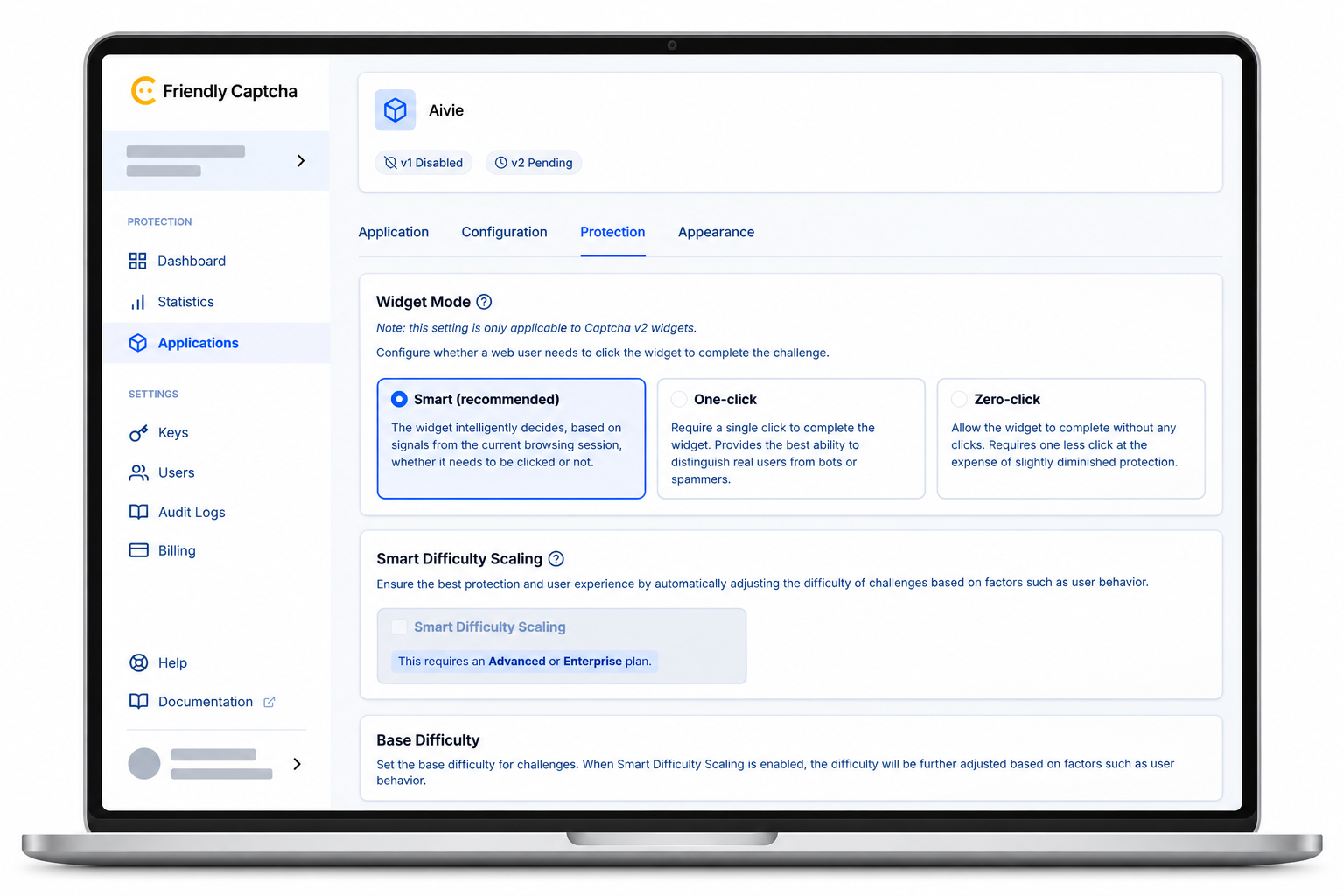
Diese Einstellung gilt für Friendly Captcha v2 und die Formulare, die den Site Key dieser Anwendung verwenden. Die im Screenshot ebenfalls sichtbare Funktion «Smart Difficulty Scaling» ist eine separate Einstellung.
Läuft die Prüfung dann automatisch im Hintergrund?
Der Start der Prüfung und der erforderliche Klick sind zwei unterschiedliche Einstellungen. Die Website-Einbindung kann die Prüfung beim Laden (auto) oder beim Ausfüllen des Formulars (focus) starten. Ob zusätzlich ein Klick nötig ist, bestimmt der Widget Mode. Details zu Start und Widget Mode.
Kann ich das Captcha vollständig ausblenden?
Ja, dafür braucht es eine zusätzliche Anpassung deiner Website. «Zero-click» allein blendet das Widget nicht aus. Ein sichtbarer Hinweis auf Friendly Captcha samt Datenschutz und Nutzungsbedingungen muss erhalten bleiben. Bei Fehlern, Ablauf oder längerer Wartezeit sollte das Widget wieder erscheinen. In «Smart» muss es auch sichtbar werden, wenn ein Klick verlangt wird. In «One-click» darf es nicht versteckt werden.
Für die einfache Einrichtung lass das Widget zunächst sichtbar. Wenn du eine möglichst unsichtbare Einbindung möchtest, unterstützt dich dein Website-Team oder das Aivie Team. Die technische Umsetzung beschreibt die Friendly Captcha Anleitung zum unsichtbaren Captcha.
Wie richte ich Friendly Captcha in Aivie ein?
Die Schritte vom Konto bis zum Formular findest du in der FAQ Wie schütze ich meine Aivie Formulare mit Friendly Captcha vor Spam?.
Zusammenfassung
Verwende «Smart» als Ausgangspunkt oder «Zero-click», wenn du auf einen zusätzlichen Klick verzichten möchtest. Für ein vollständig ausgeblendetes Widget ist eine zusätzliche Website-Anpassung nötig.